Passo 1
Apri la sezione Trading
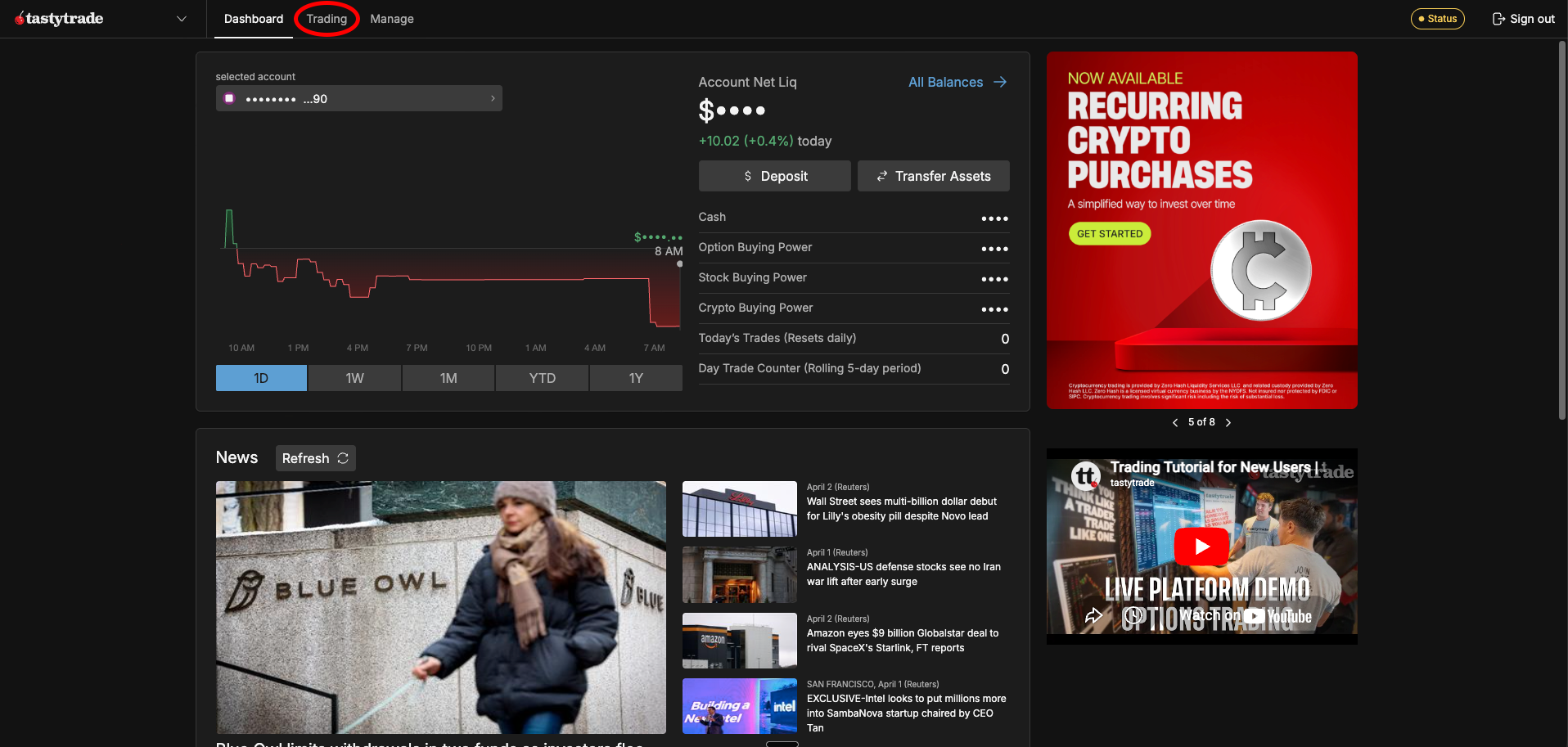
Accedi alla piattaforma web di TastyTrade e, nella parte superiore della homepage, clicca Trading.
Percorso: TastyTrade → Dashboard → Trading
Come scaricare la Transactions History (CSV) da TastyTrade, il documento con la cronologia completa delle operazioni dell'anno. Se hai più conti, ripeti l'esportazione per ognuno: puoi caricare fino a 5 file.
Scegli la sezione
Transactions History
Cronologia operazioni in CSV
La cronologia completa delle operazioni dell'anno: trade, movimenti di denaro, dividendi e commissioni, esportata in un unico file CSV per ogni conto.
Passo 1
Accedi alla piattaforma web di TastyTrade e, nella parte superiore della homepage, clicca Trading.
Percorso: TastyTrade → Dashboard → Trading
Passo 2
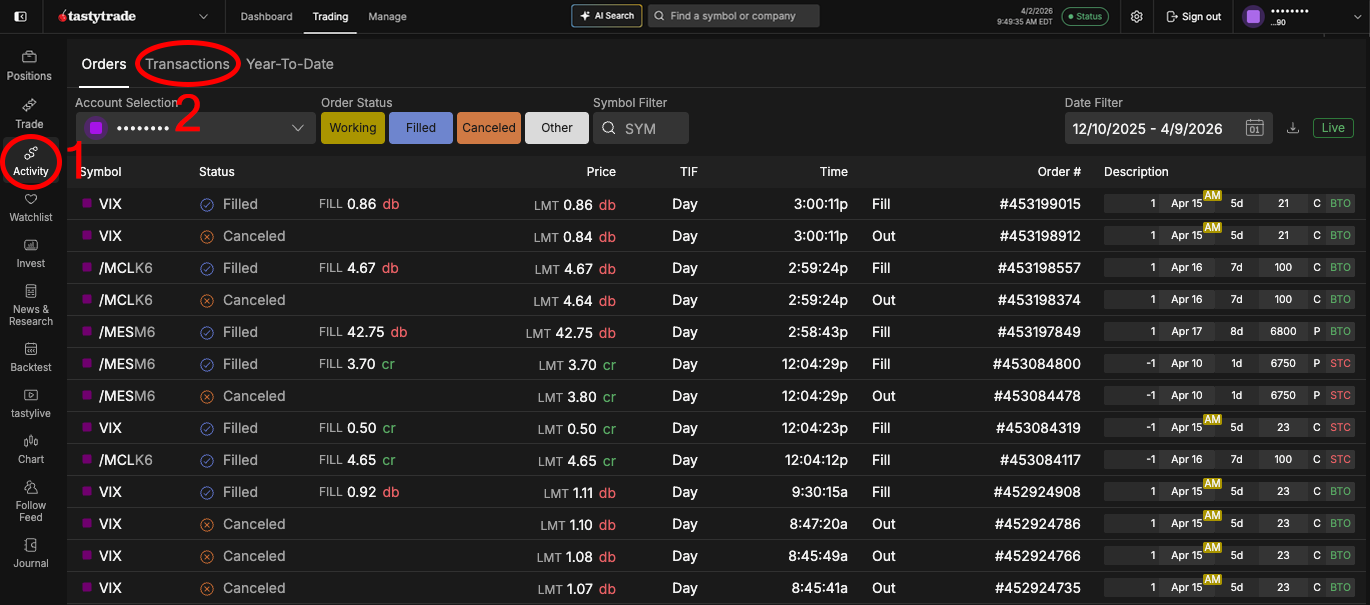
A sinistra, clicca Activity. In alto, nella sezione appena aperta, clicca Transactions.
Percorso: Trading → Activity → Transactions
Passo 3
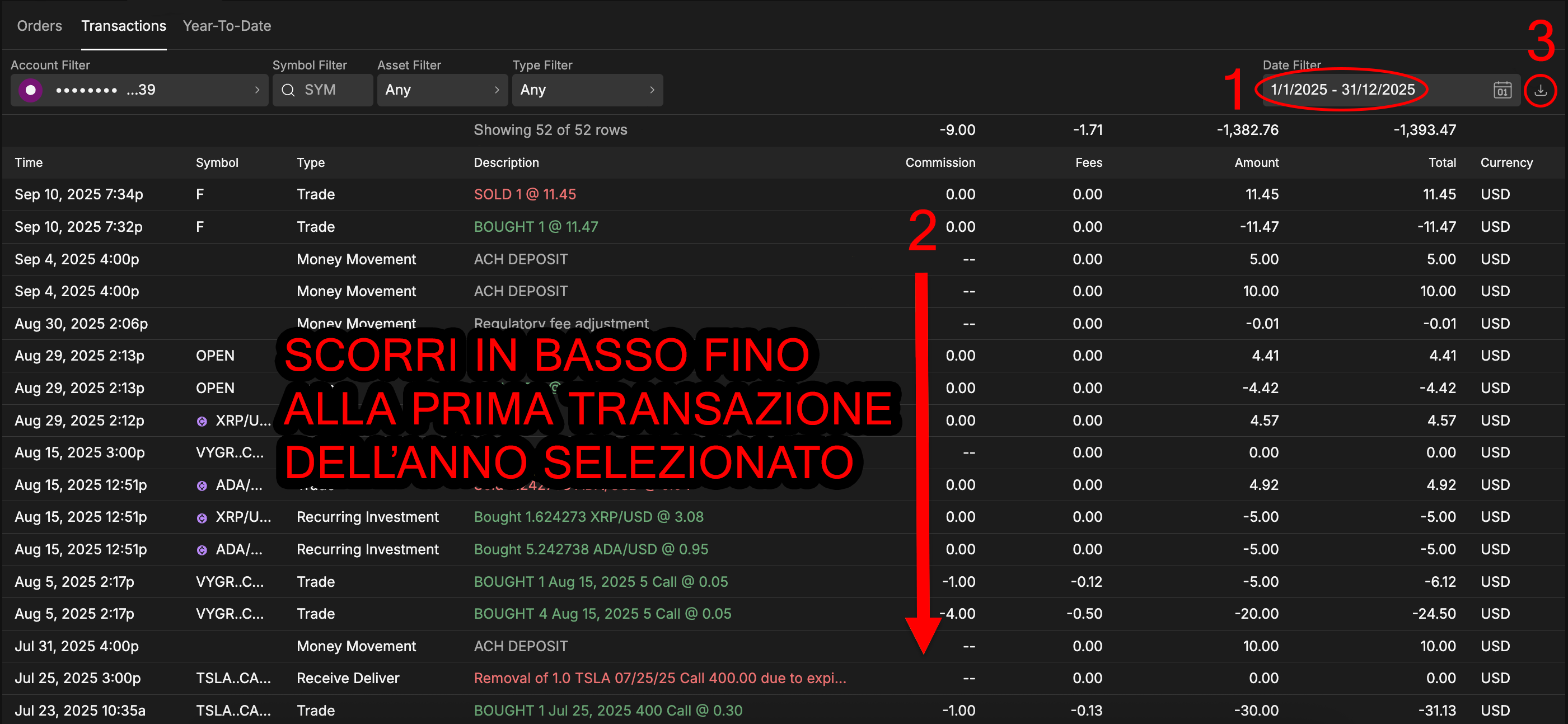
In alto a destra, imposta l'intervallo delle date del rendiconto da scaricare:
Scorri la lista in basso fino alla prima transazione dell'anno selezionato, altrimenti il file potrebbe non includere tutte le transazioni.
Infine, in alto a destra, clicca l'icona del download. Se hai più conti TastyTrade, ripeti i passi per ogni conto: al caricamento puoi aggiungere fino a 5 file.
Non aprire il file con Excel. Salvandolo di nuovo, Excel ne danneggia il formato e il caricamento su TuttoInRegola verrà rifiutato. Carica il CSV originale così come scaricato.
È richiesto il download di ogni anno separatamente, a partire dalla data di apertura del conto.
Esempio - conto aperto nel 2023, dichiarazione dell'anno 2025:
Nota bene
I report degli anni precedenti servono a calcolare i prezzi di carico: basta caricarli una sola volta. Negli utilizzi successivi caricherai solo il rendiconto dell'anno da dichiarare - TuttoInRegola terrà conto dei report già caricati.
Prossimo passo
Una volta ottenuti i CSV da TastyTrade, segui la guida alla dichiarazione per caricarli nella piattaforma e generare i moduli precompilati.