1
Passo 1
Apri il pannello dei broker
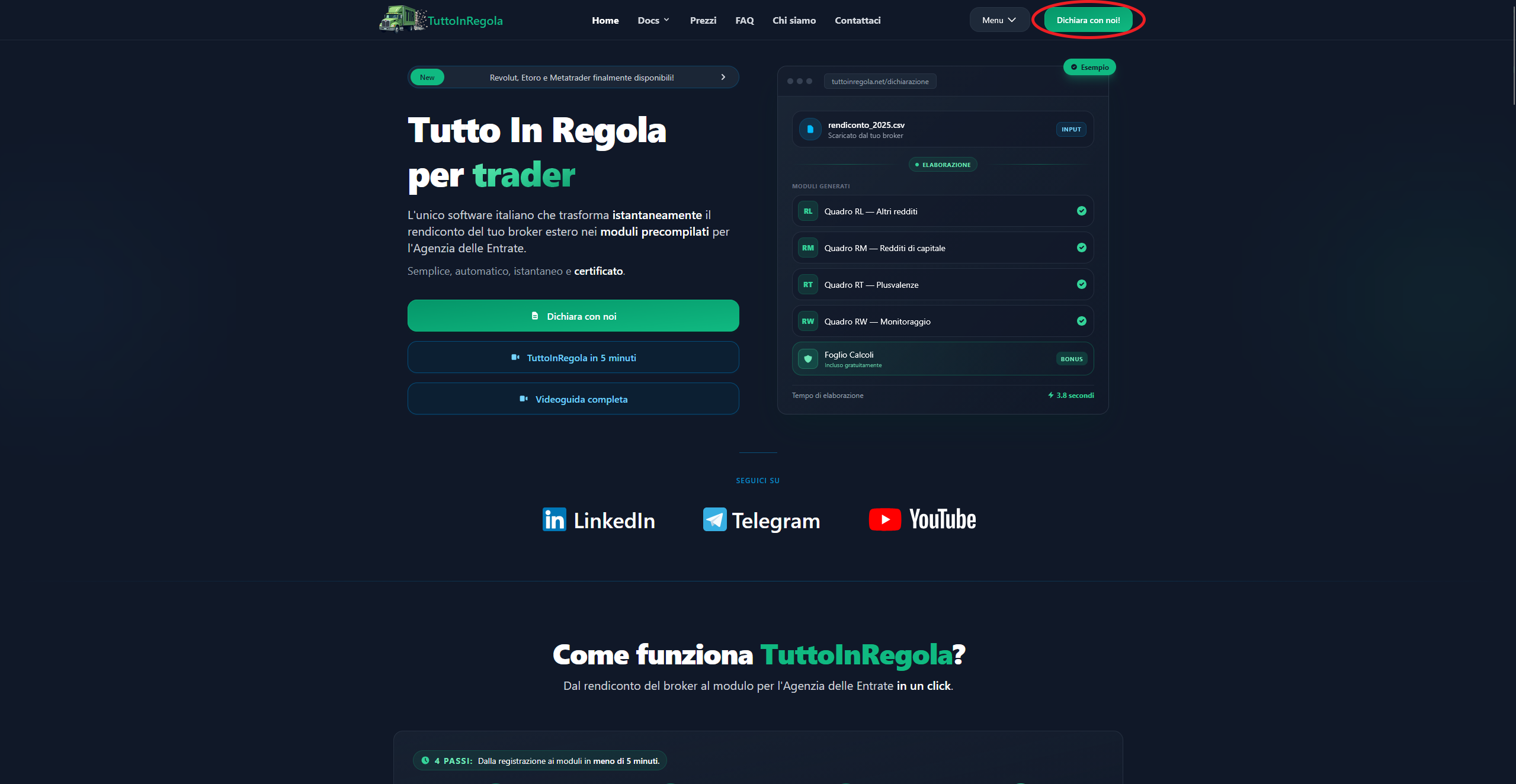
Nella parte superiore della homepage clicca su Dichiara con noi.
Guida passo-passo: dai rendiconti del broker ai moduli precompilati per l'Agenzia delle Entrate.
Riepilogo
Prima di iniziare
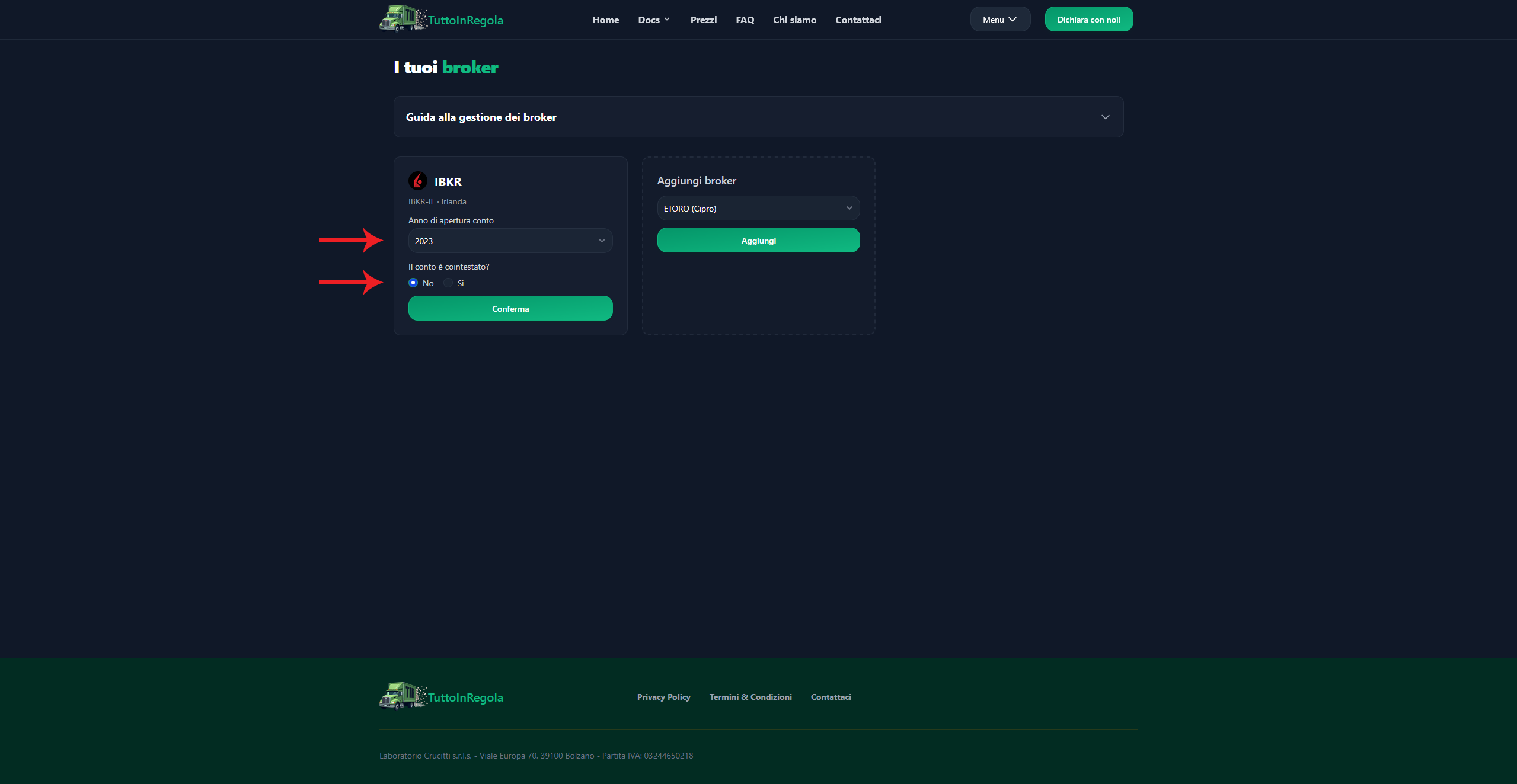
Imposta l'anno di apertura del conto e gli intestatari: il software ricostruirà la storia fiscale dalle prime posizioni.
Passo 1
Nella parte superiore della homepage clicca su Dichiara con noi.
Passo 2
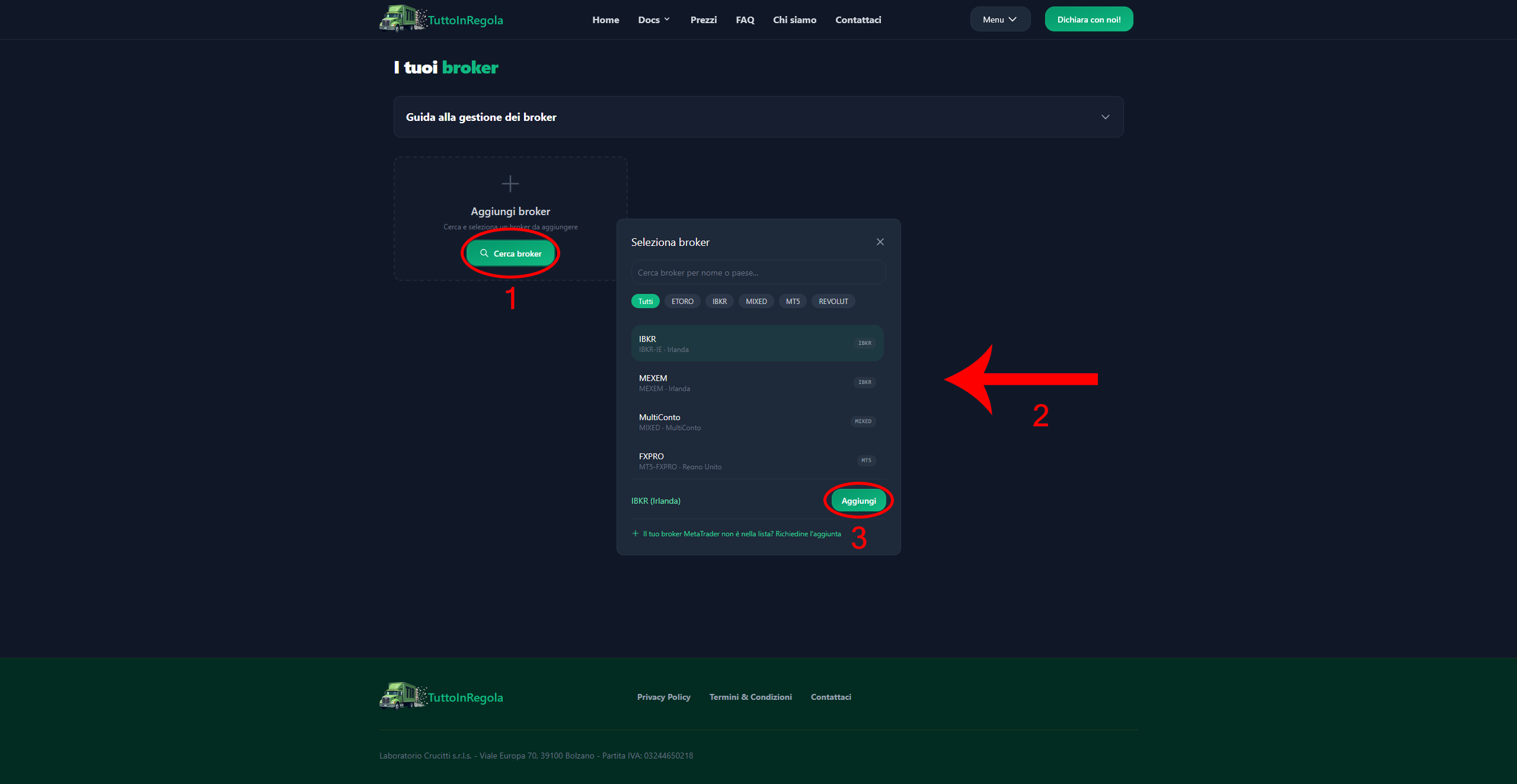
Nel pannello dei tuoi broker seleziona il broker del conto che desideri dichiarare e clicca Aggiungi.
Hai più conti tra i broker che supportiamo?
Seleziona MultiConto per caricare tutti i rendiconti e ottenere la dichiarazione aggregata, con plusvalenze e minusvalenze compensate automaticamente.
Passo 3
Perché l'anno di apertura?
Predispone il software al caricamento dei rendiconti necessari a ricostruire l'esatta situazione fiscale del conto negli anni, salvando i prezzi di carico e la stratificazione LIFO delle posizioni.
Passo 4
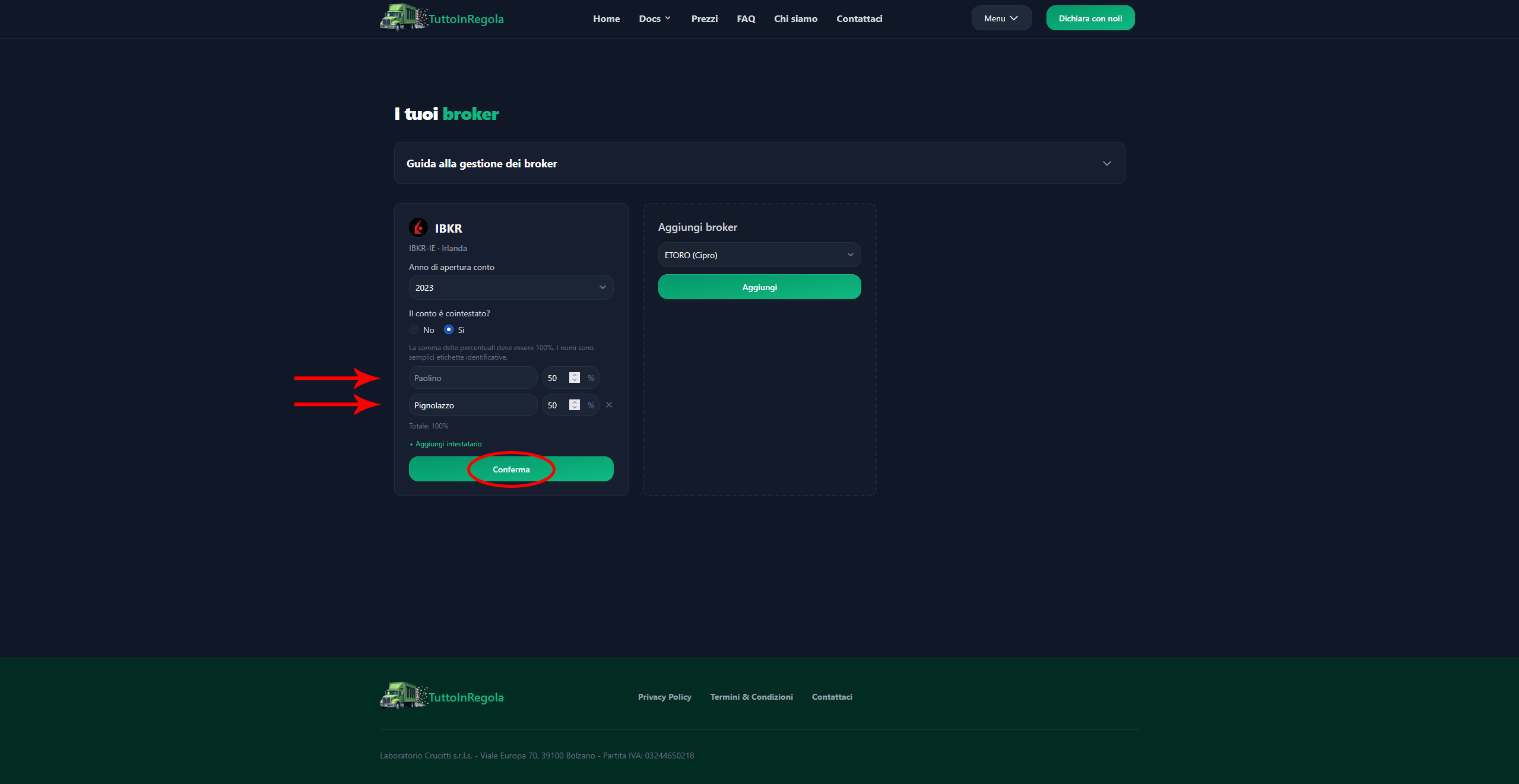
Solo se cointestatoSe il conto non è cointestato prosegui al prossimo passaggio, altrimenti seleziona le percentuali di possesso dei cointestatari del conto e clicca Conferma.
La somma delle percentuali deve essere 100%.
Carica un rendiconto per ciascun anno necessario e avvia l'elaborazione automatica.
Passo 5
Clicca Procedi per caricare i rendiconti necessari alla dichiarazione.
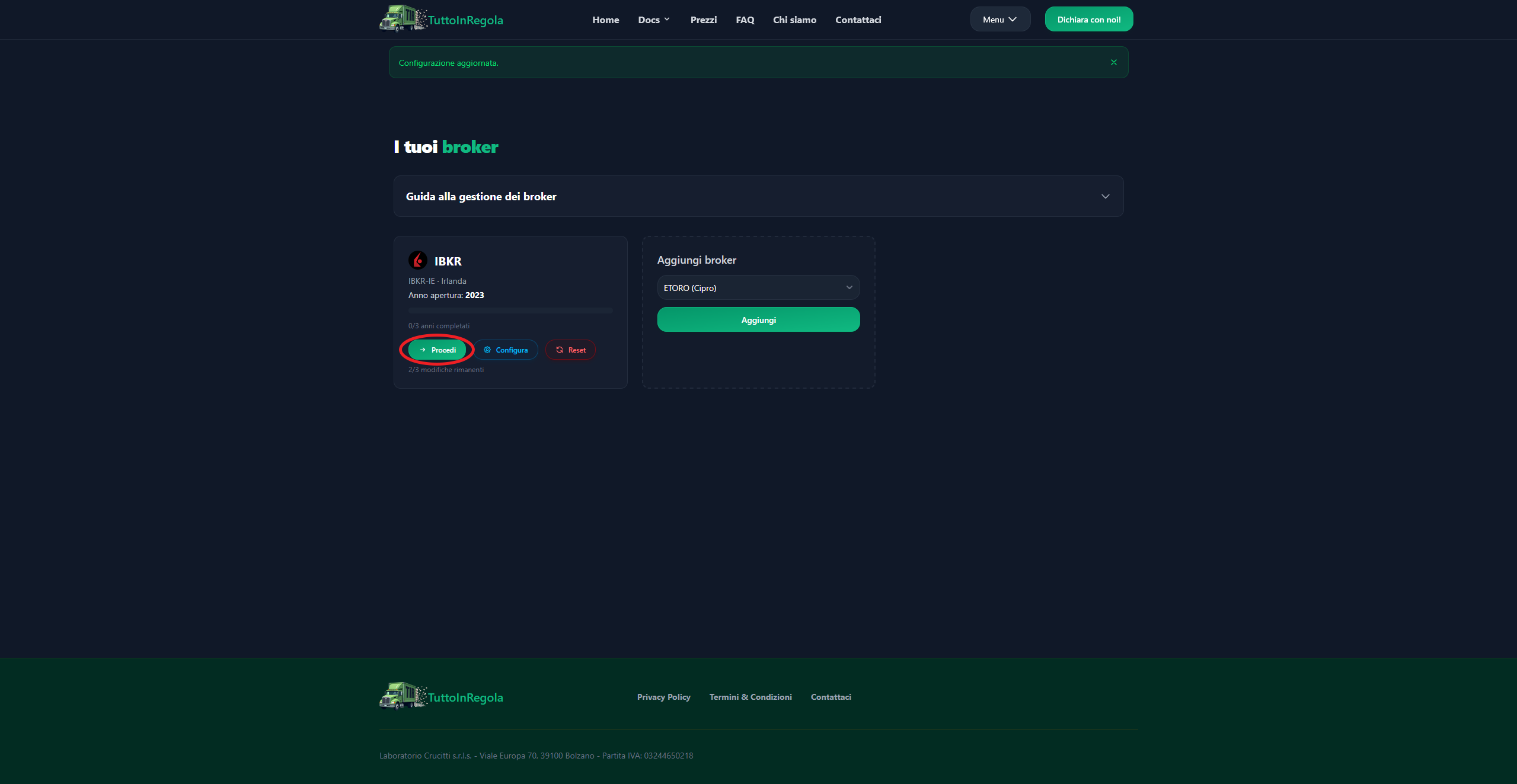
Passo 6
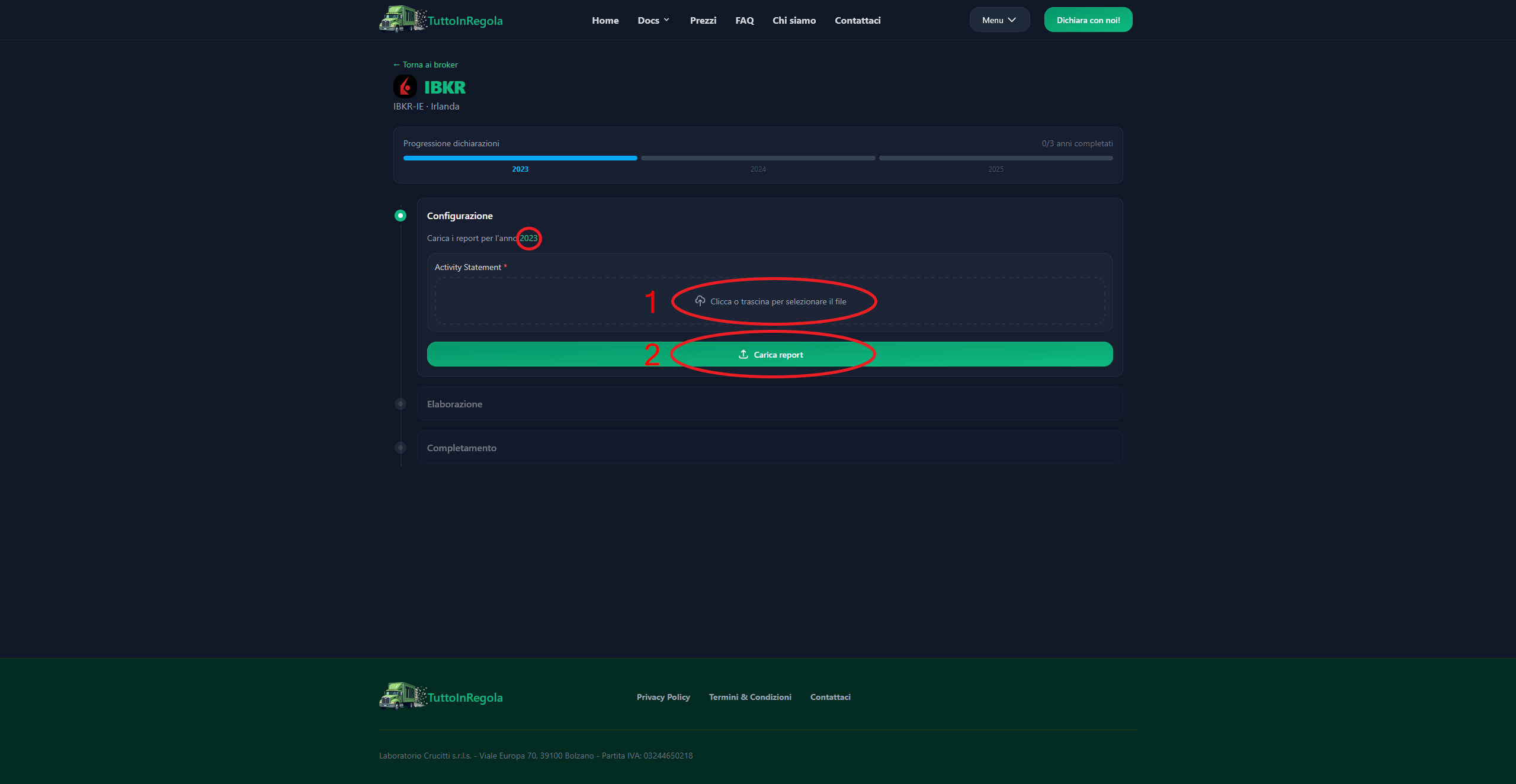
Passo 7
Rivedi il riepilogo dell'anno caricato:
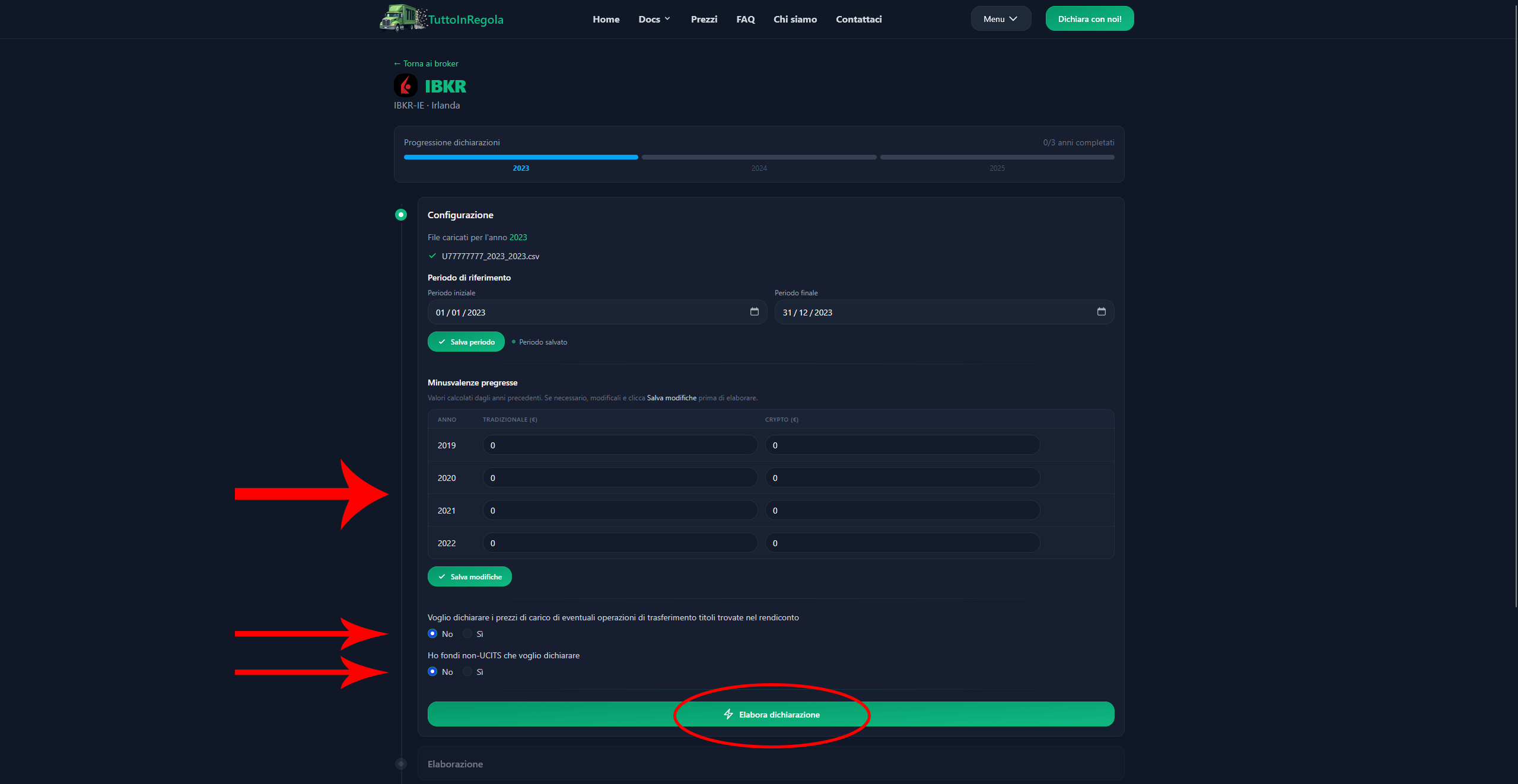
Questi due passi compaiono solo se nei passaggi precedenti hai dichiarato trasferimenti di posizioni o fondi non-UCITS.
Passo 8
Solo con trasferimentiSe non hai trasferimenti di posizioni prosegui al prossimo passaggio, altrimenti inserisci le informazioni richieste sulle posizioni trasferite.
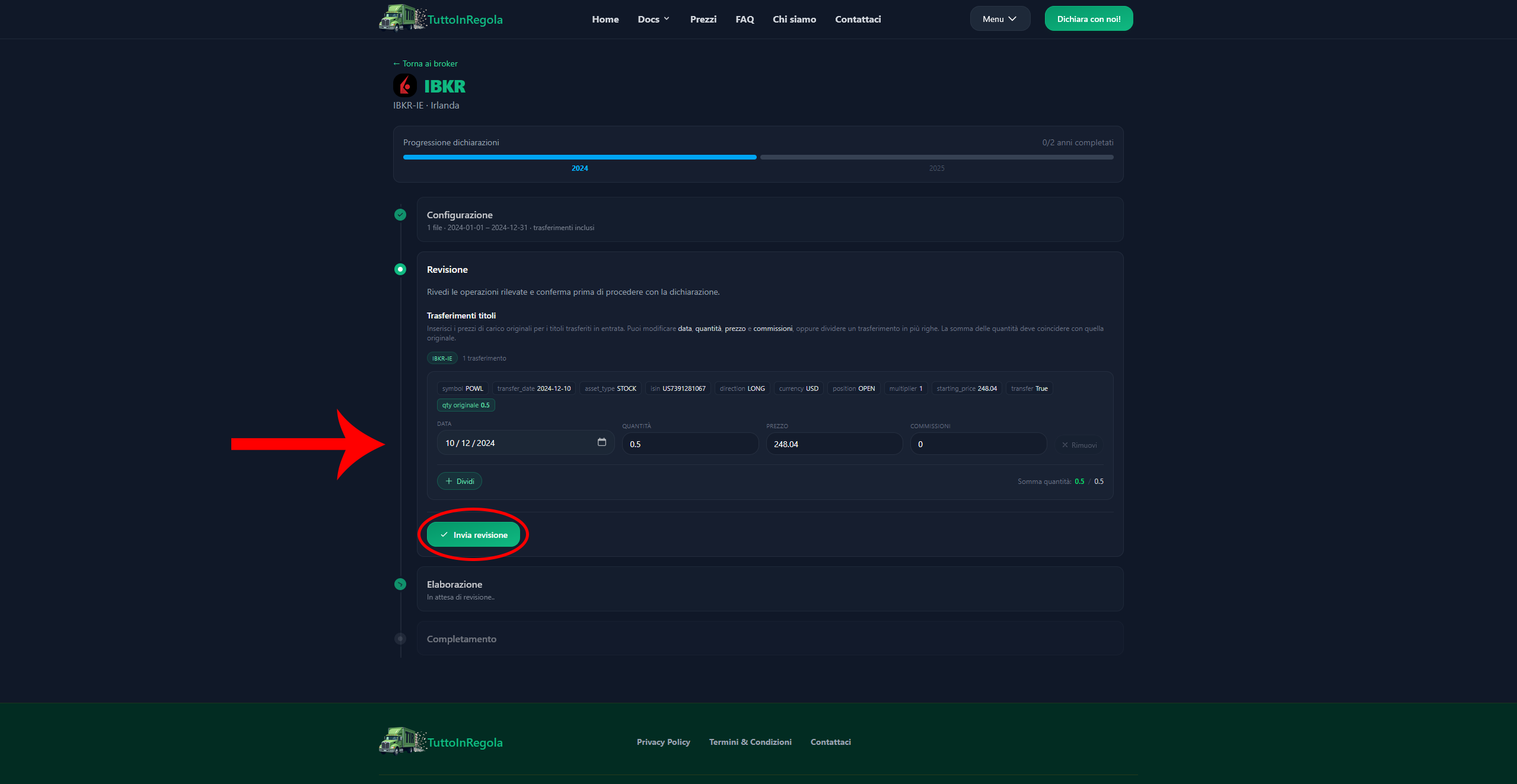
Passo 9
Solo con fondi non-UCITSSe non hai posseduto fondi non-UCITS prosegui al prossimo passaggio, altrimenti seleziona dalla lista i fondi non-UCITS e clicca Invia revisione.
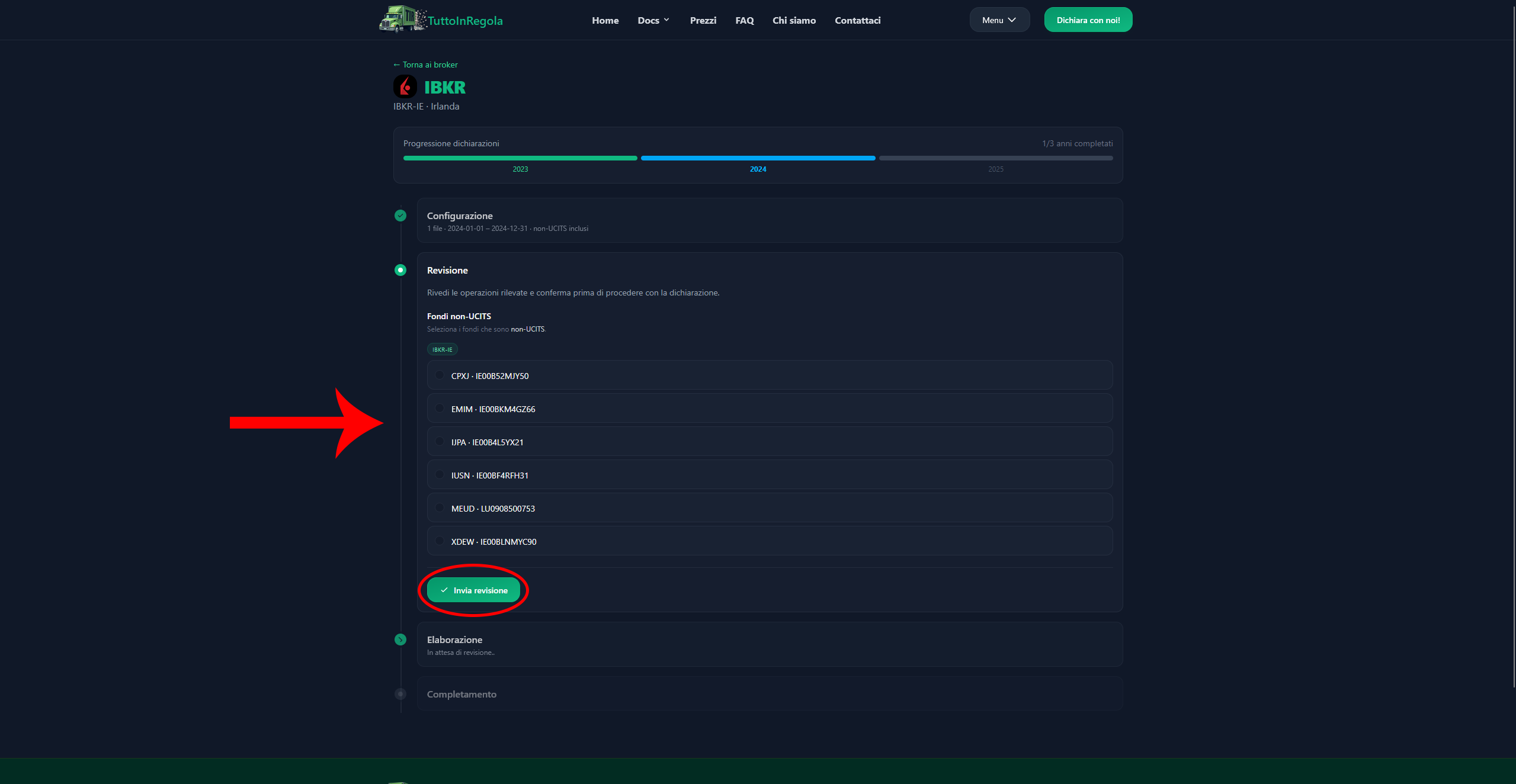
Ripeti i passi 6–9 per ciascun anno necessario a ricostruire la tua posizione fiscale.
Passo 10
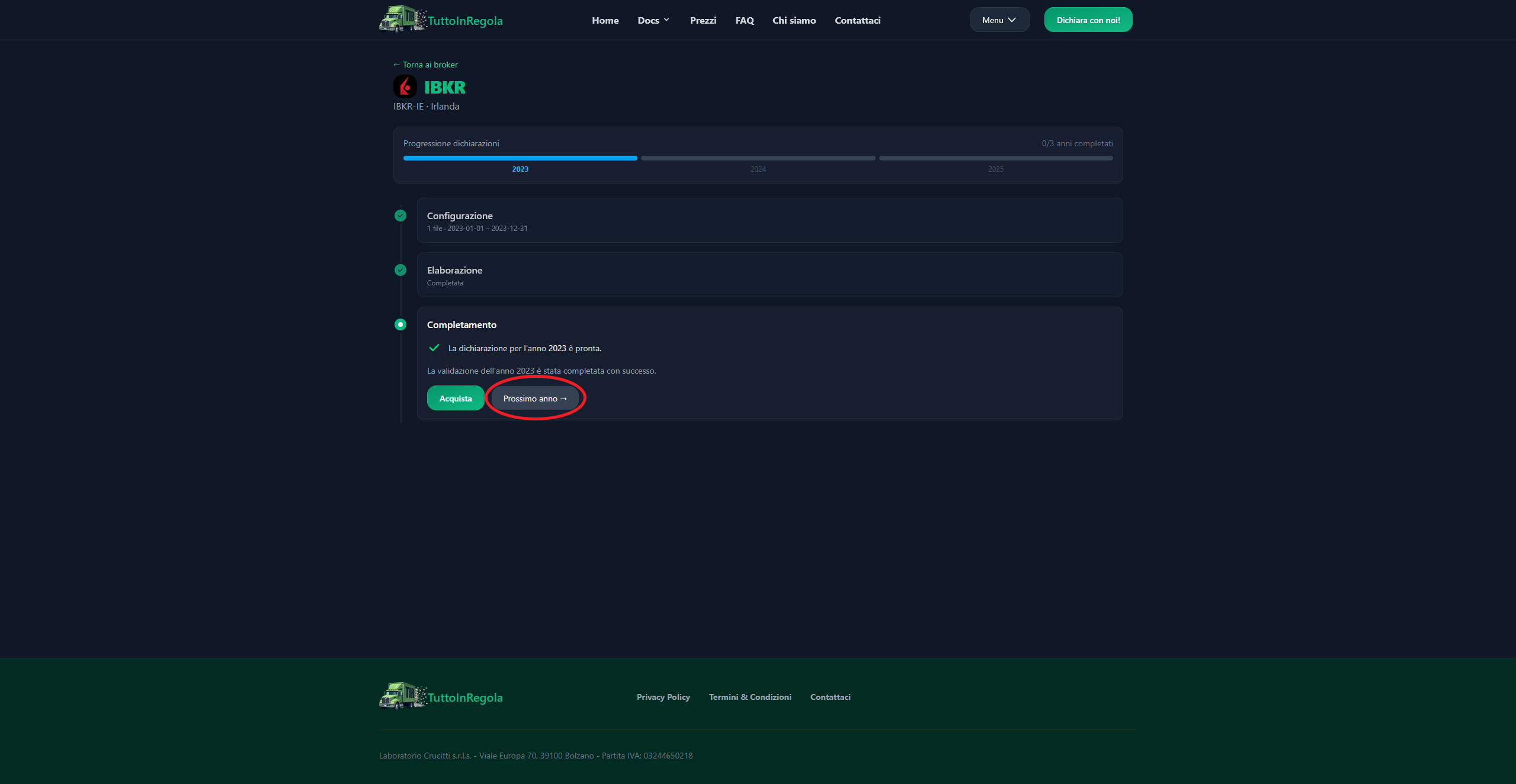
Clicca Prossimo anno e ripeti il procedimento per ogni annualità necessaria.
Procedi al pagamento, compila la fattura e ricevi immediatamente i quadri precompilati via email.
Passo 11
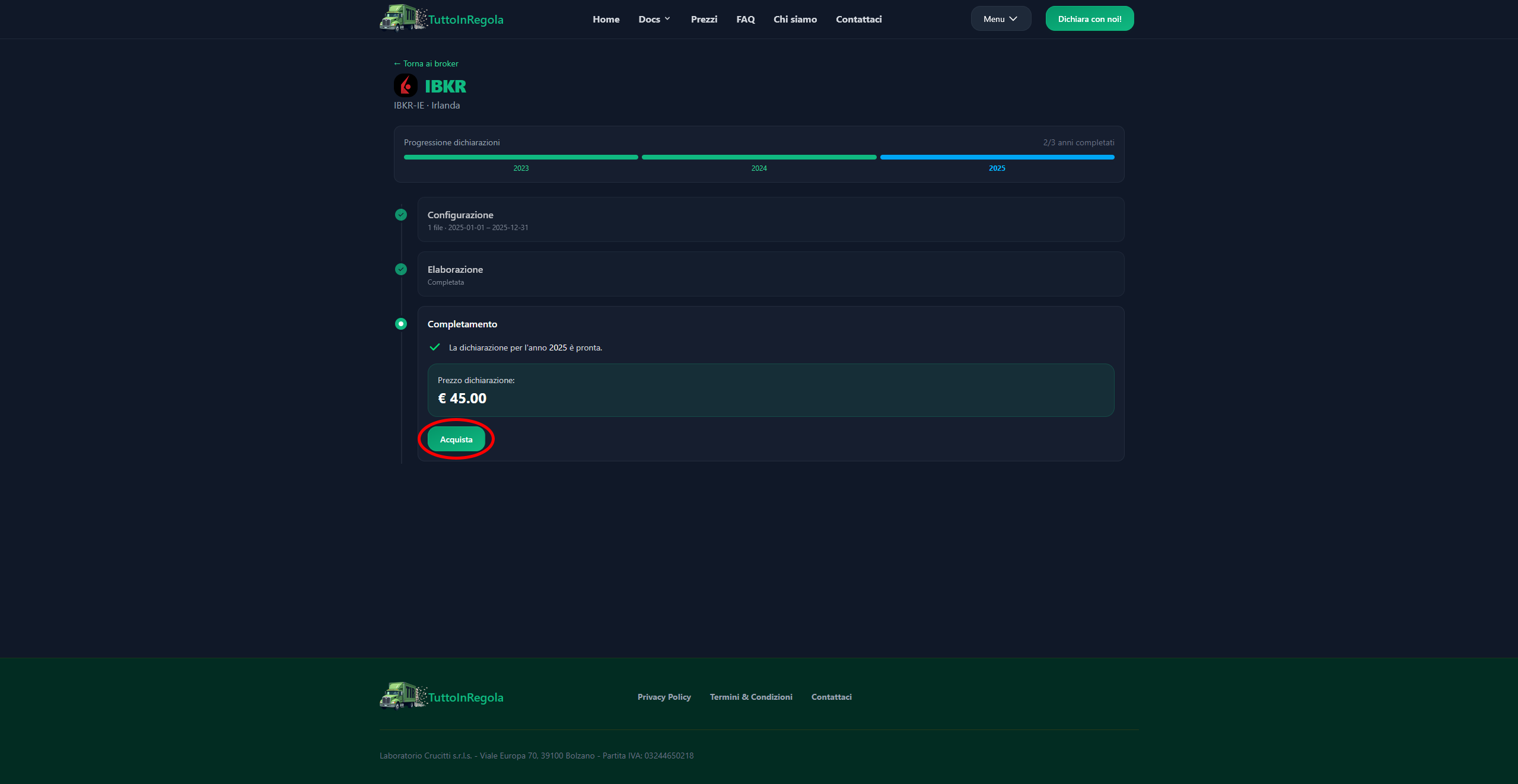
Una volta caricati i rendiconti per tutti gli anni necessari, clicca Acquista per procedere al pagamento e compilare il modulo per la fattura.
Passo 12
Via email
Dopo aver effettuato il pagamento, riceverai istantaneamente i moduli precompilati acquistati all'indirizzo email indicato in fase di registrazione.
Archivio ordini
Trovi i moduli acquistati in qualsiasi momento cliccando Menù in alto a destra, Archivio ordini e poi sul broker desiderato. Nella stessa interfaccia puoi visualizzare i preventivi per tutte le annualità caricate ed acquistarne le dichiarazioni.
Pronto a iniziare?
Con i rendiconti alla mano, segui questa guida per ottenere i moduli precompilati per l'anno 2025.