1
Passo 1
Cambia la lingua
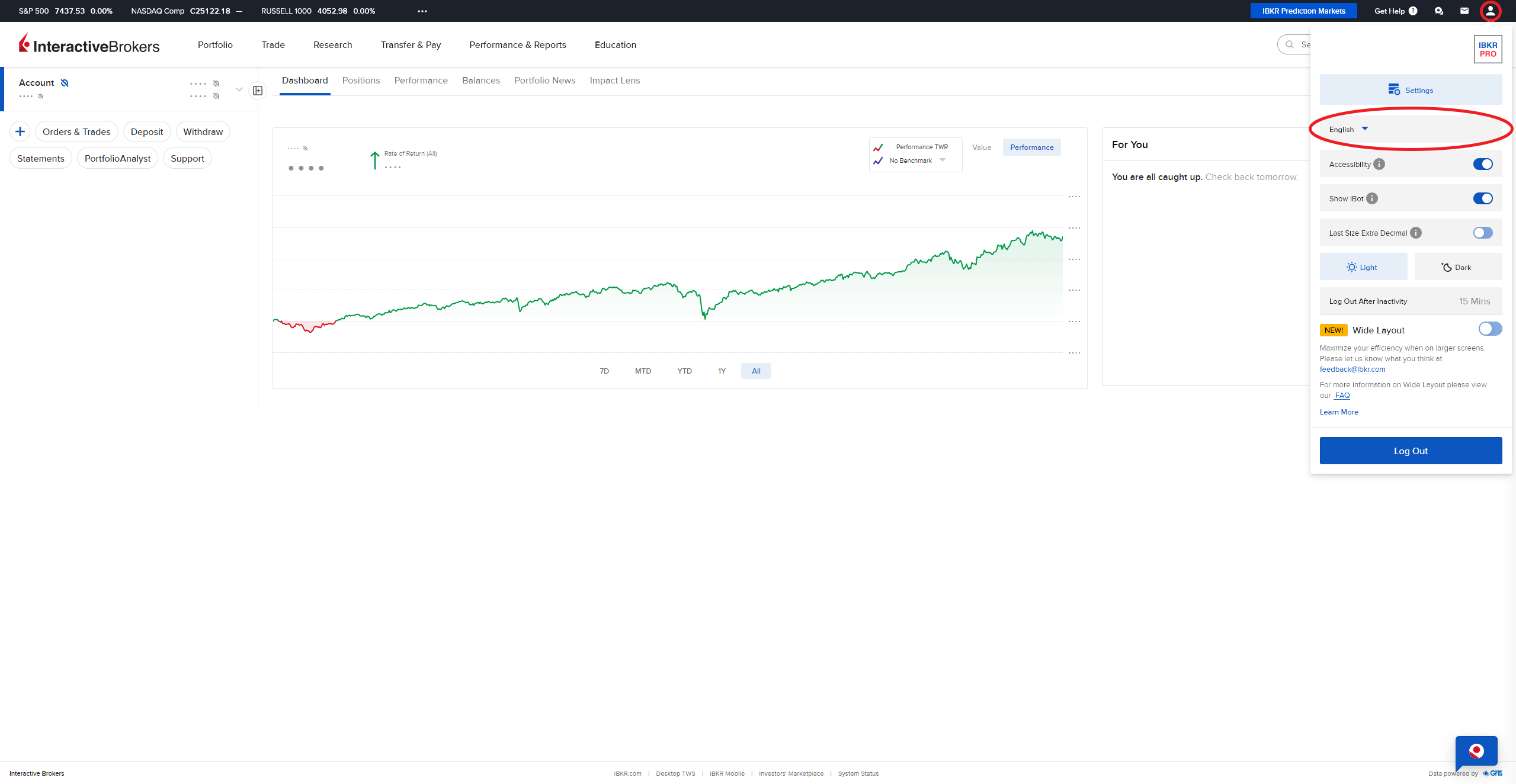
Clicca in alto a destra l'icona dell'utente. Nel menù a tendina, seleziona la lingua English.

Come scaricare il rendiconto annuale da IBKR - sia per conti singoli, sia per chi gestisce più conti contemporaneamente. Gli stessi passaggi si applicano anche a Mexem, che utilizza la stessa piattaforma.
Scegli il tuo flusso
Monoconto
Un solo conto IBKR
Multiconto
Due o più conti consolidati
Il flusso standard: un conto IBKR, un rendiconto annuale per ciascun anno da caricare.
Passo 1
Clicca in alto a destra l'icona dell'utente. Nel menù a tendina, seleziona la lingua English.
Passo 2
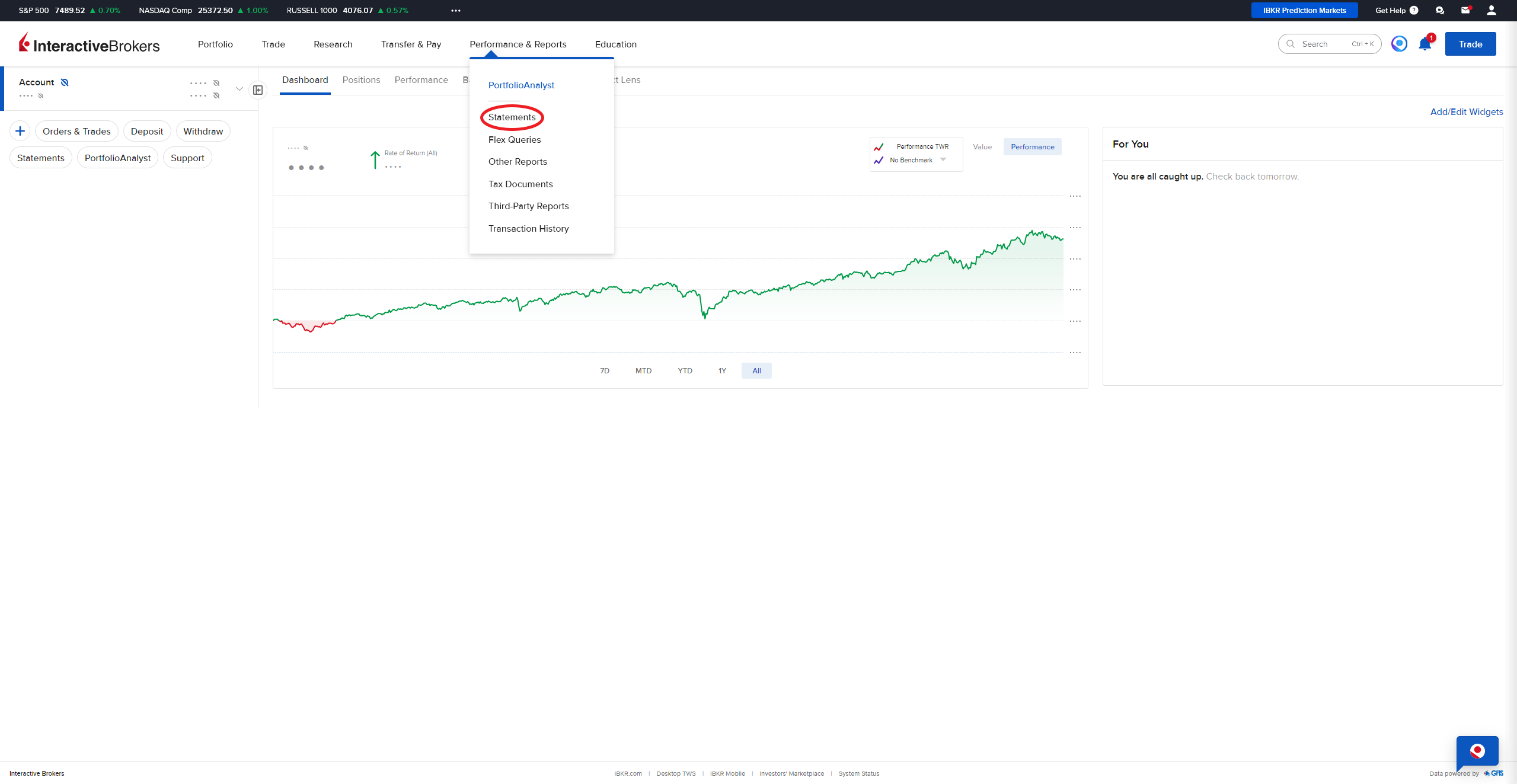
Nella parte superiore della homepage, clicca Performance & Reports. Nel menù a tendina, seleziona Statements.
Passo 3
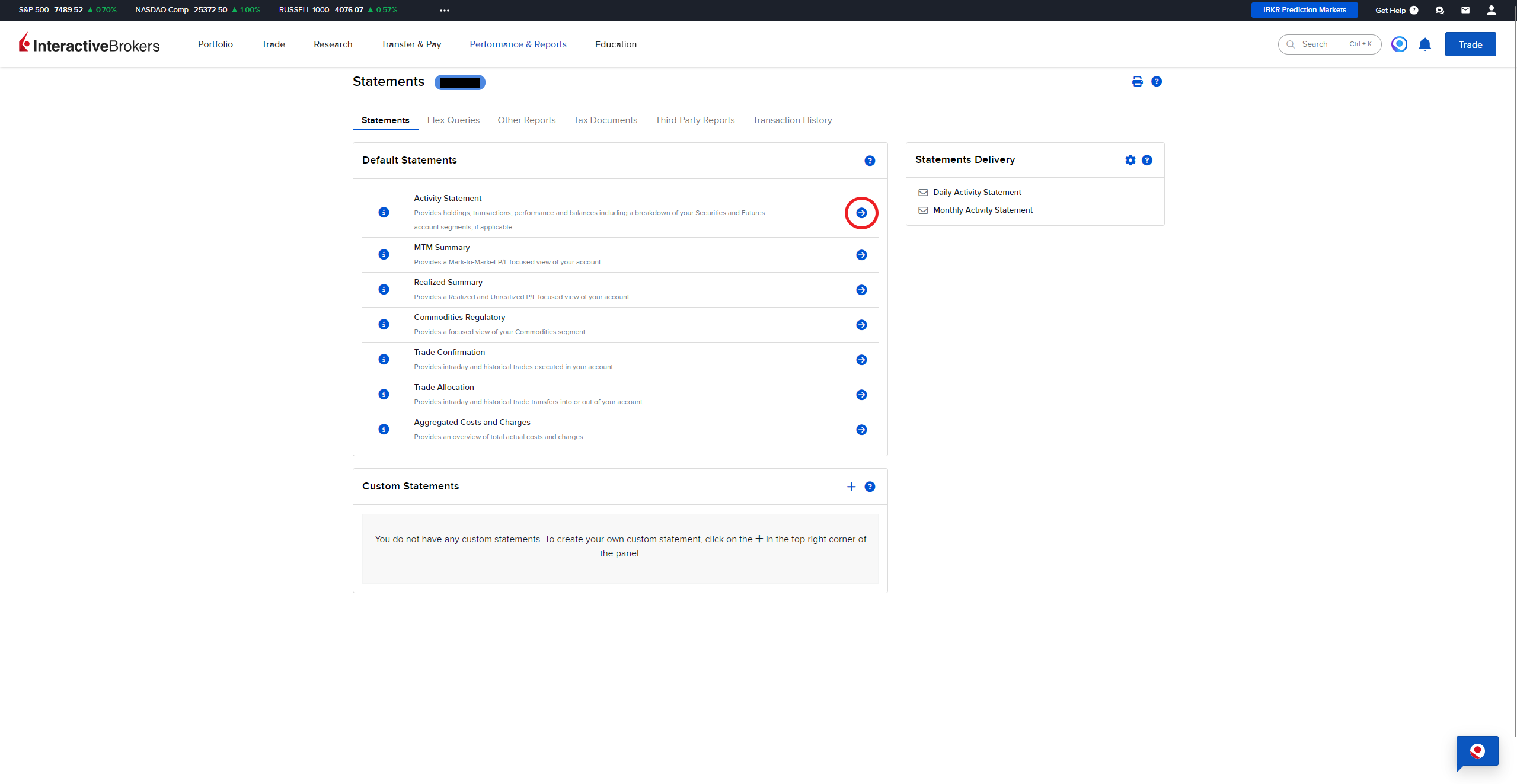
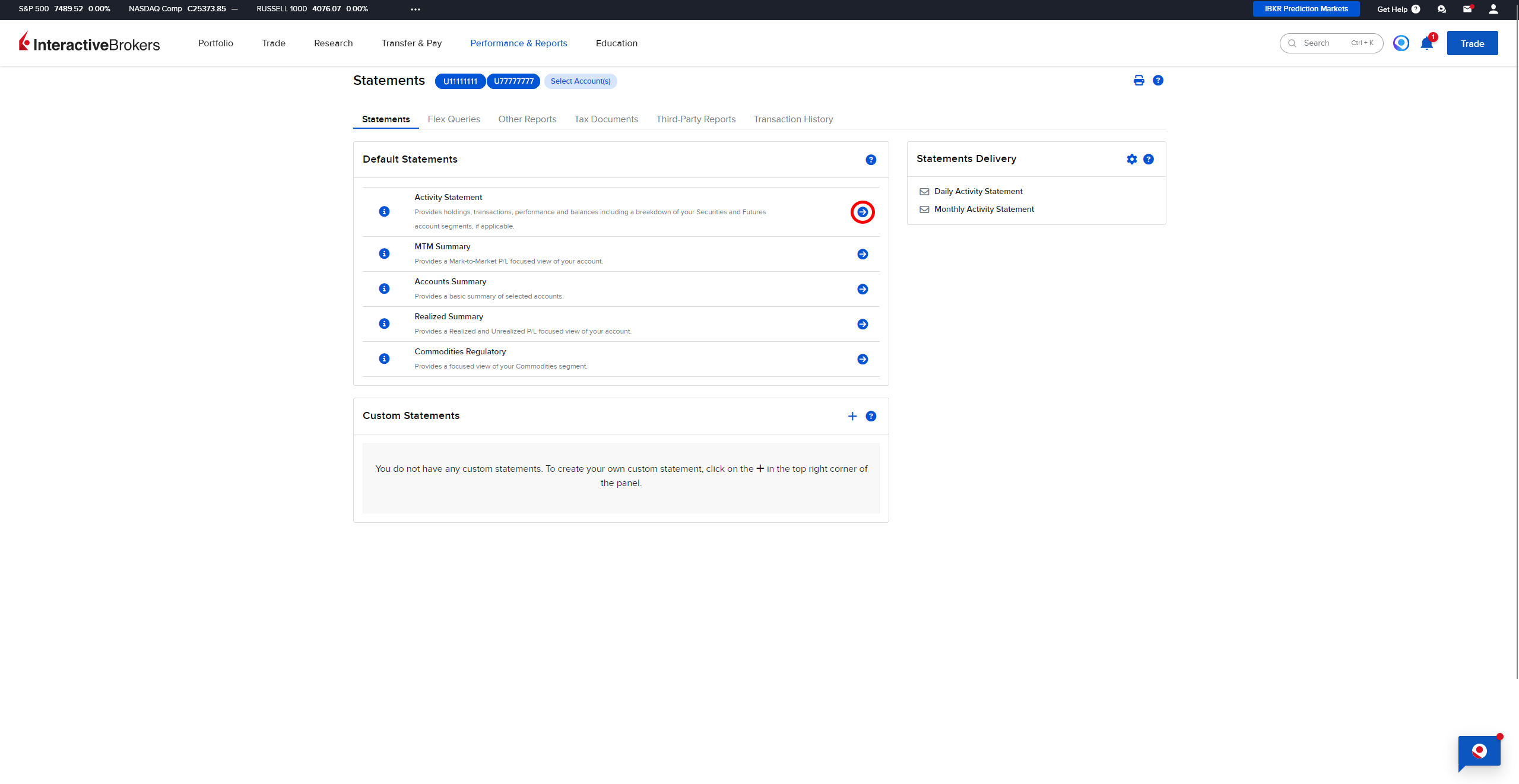
Clicca la freccetta a lato di Activity Statement.
Passo 4
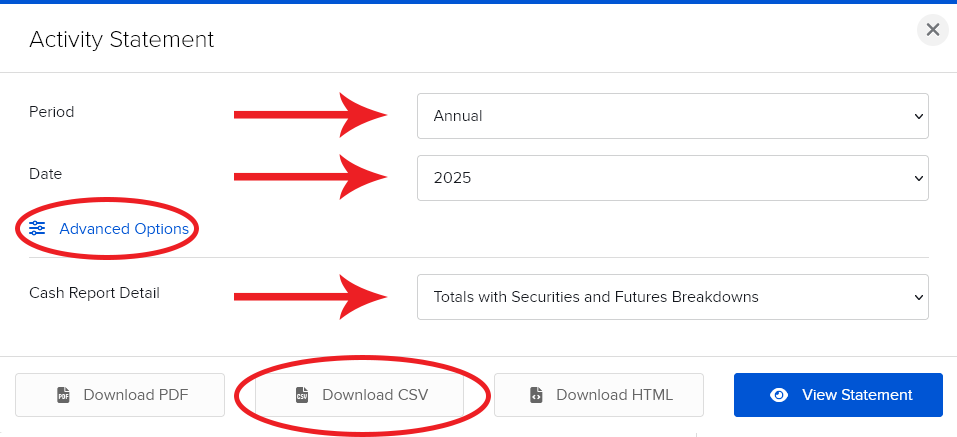
Imposta i parametri del rendiconto:
Clicca Advanced Options:
Clicca Download CSV.
Per chi gestisce più conti IBKR: un unico rendiconto con tutti i conti selezionati.
Passo 1
Clicca in alto a destra l'icona dell'utente. Nel menù a tendina, seleziona la lingua English.
Passo 2
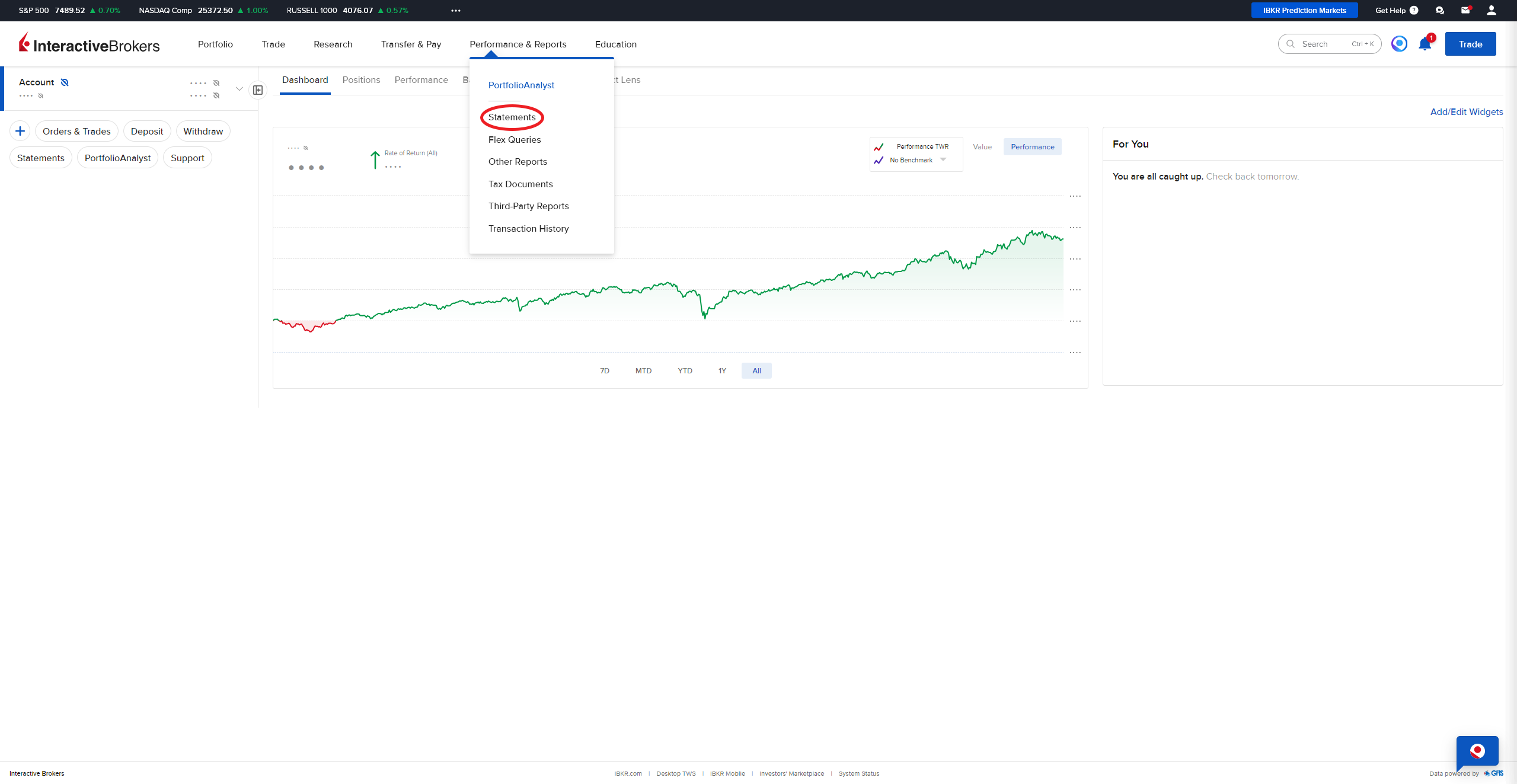
Nella parte superiore della homepage, clicca Performance & Reports. Nel menù a tendina, seleziona Statements.
Passo 3
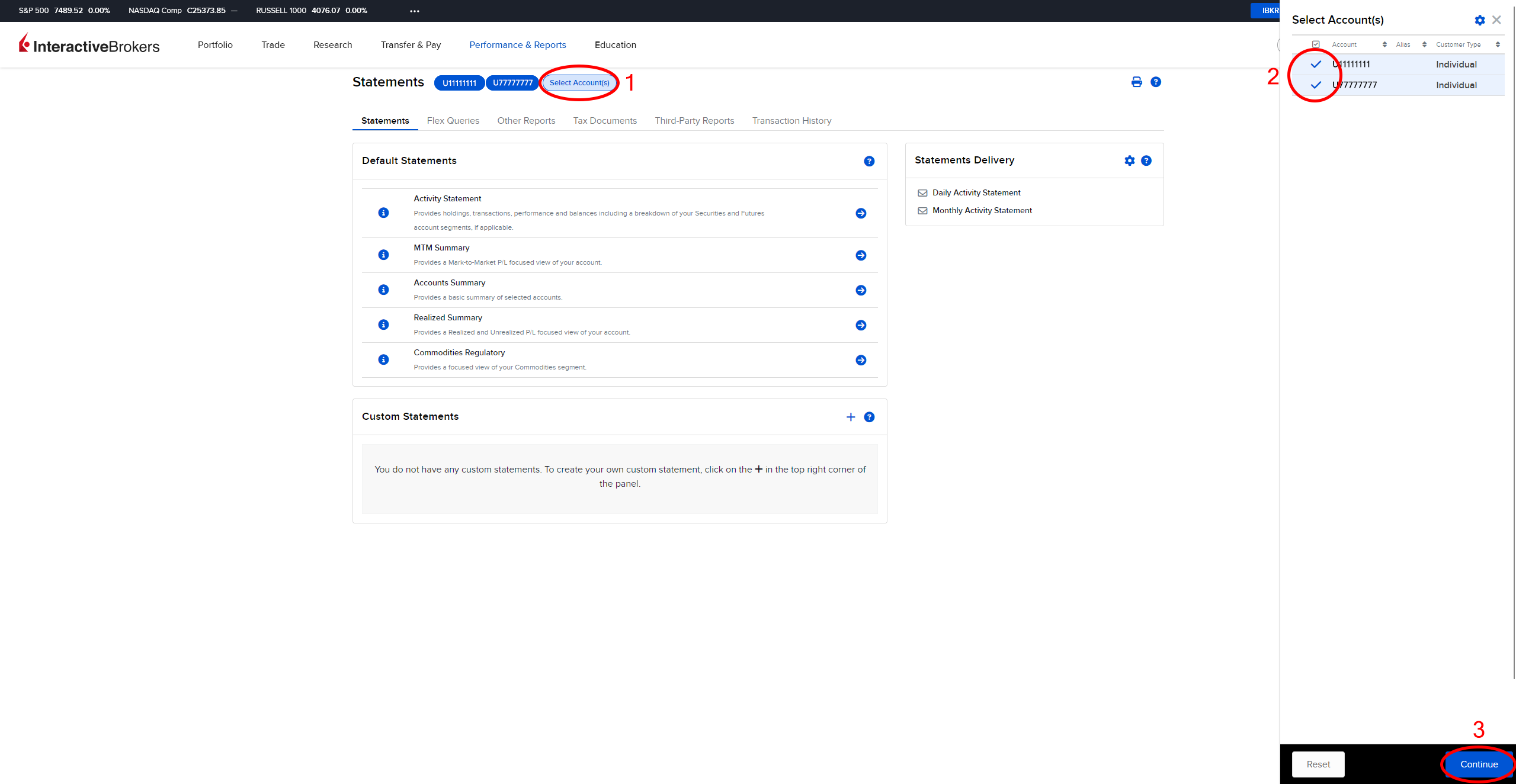
Clicca Select Account(s) e seleziona nel menù a destra i conti che vuoi caricare. Una volta selezionati, clicca in basso a destra Continue.
Passo 4 (opzionale)
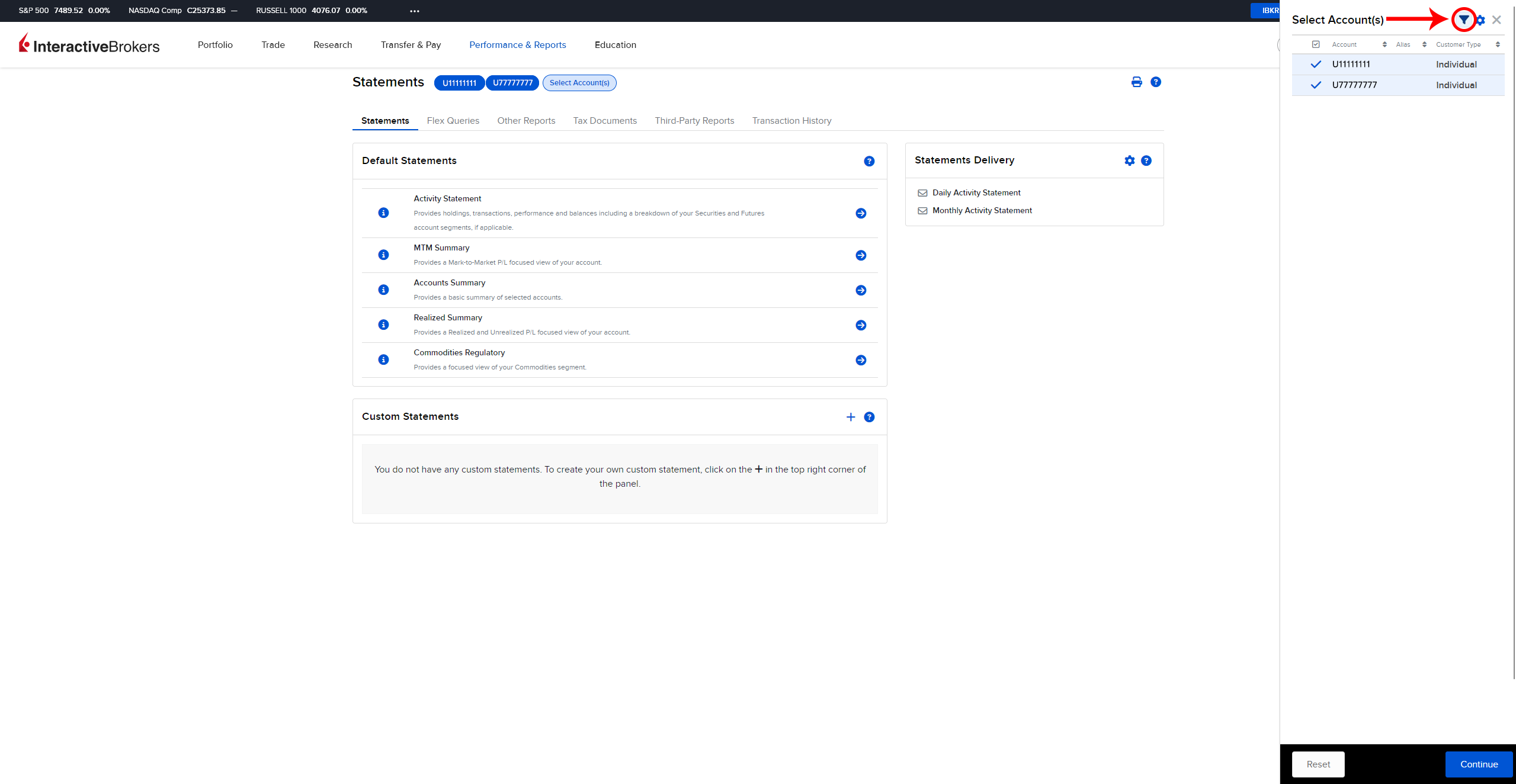
Se il conto non ha mai subito una migrazione prosegui al passo 6, altrimenti clicca il filtro in alto a destra.
Passo 5 (opzionale)
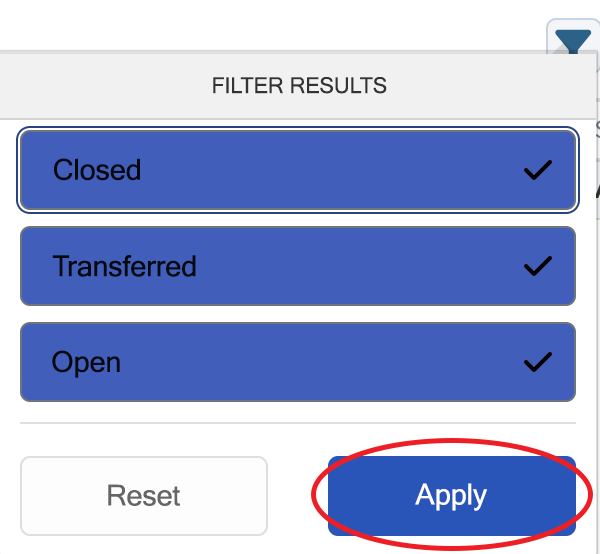
Nel menù a tendina, seleziona tutte le opzioni, infine clicca Apply. Puoi ora visualizzare e selezionare anche i conti pre-migrazione.
Passo 6
Clicca la freccetta a lato di Activity Statement.
Passo 7
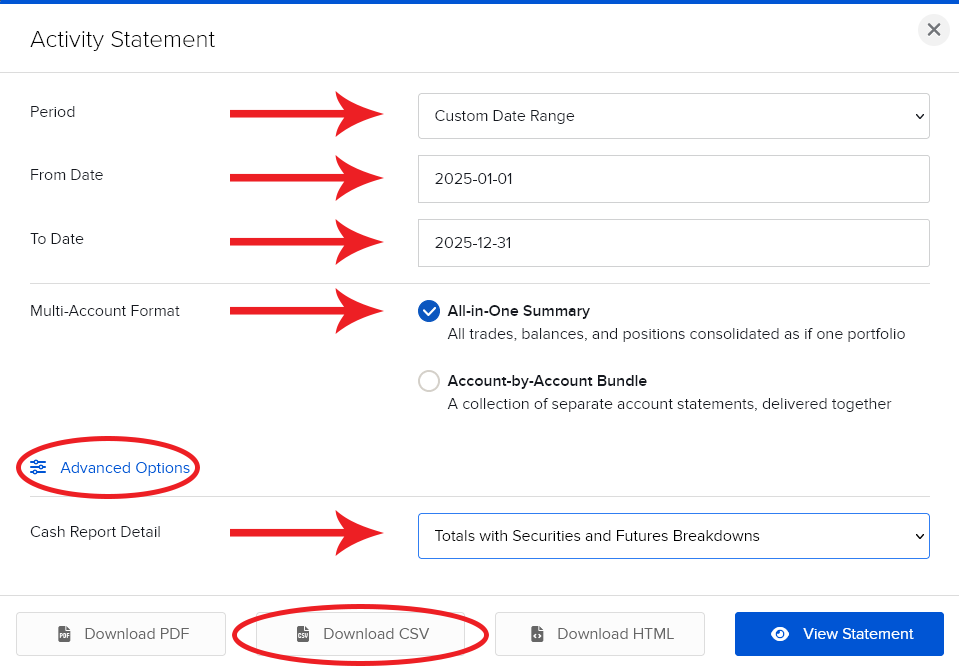
Imposta i parametri del rendiconto:
Sostituisci ANNO con l'anno fiscale da caricare (es. 2025).
Clicca Advanced Options.
Clicca Download CSV.
Se non fosse possibile generare il rendiconto consolidato, puoi generare i rendiconti concatenati: seleziona Account-by-Account Bundle come Multi-Account Format.
È richiesto il download di ogni anno separatamente, a partire dalla data di apertura del conto.
Esempio - conto aperto nel 2023, dichiarazione dell'anno 2025:
Nota bene
I report degli anni precedenti servono a calcolare i prezzi di carico: basta caricarli una sola volta. Negli utilizzi successivi caricherai solo il rendiconto dell'anno da dichiarare - TuttoInRegola terrà conto dei report già caricati.
Prossimo passo
Una volta ottenuti i file CSV da IBKR, scegli il percorso adatto al tuo conto.
Il tuo conto ha subito una migrazione?