1
Passo 1
Apri il menù
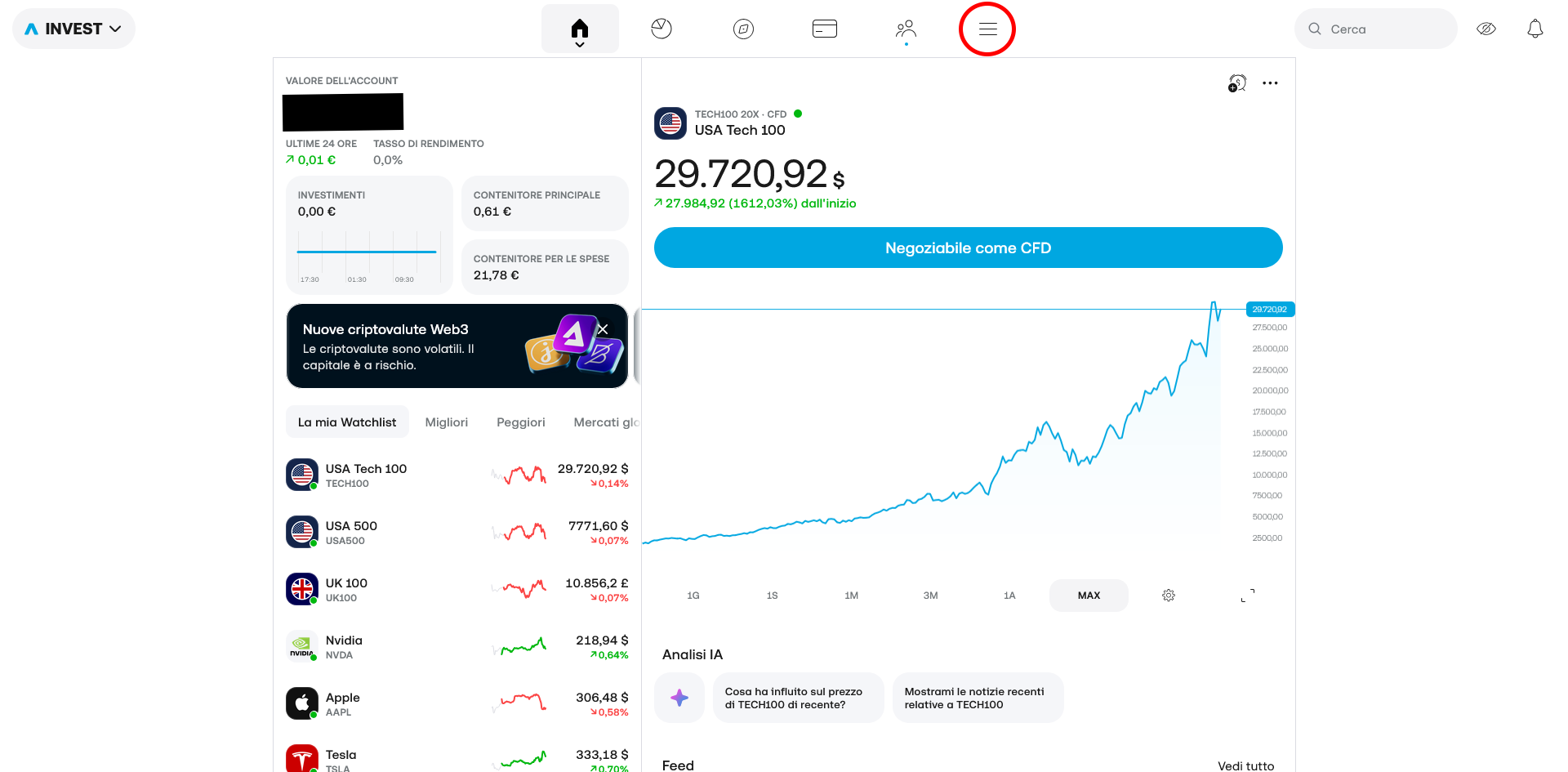
Nell'app Trading 212, clicca in alto a destra l'icona del menù (le tre linee).
Percorso: Trading 212 → icona menù

Come scaricare i due documenti richiesti da Trading 212 Invest: la Confirmation of Holdings (PDF) al 31 dicembre e il Trading Data Export (CSV). Prima di iniziare, imposta la lingua dell'app in inglese.
Scegli la sezione
Lingua inglese
Prerequisito per i download
Confirmation of Holdings
Posizioni al 31 dicembre in PDF
Trading Data Export
Cronologia operazioni in CSV
I documenti vanno generati con l'app in inglese. Bastano tre clic, poi puoi tornare all'italiano.
Passo 1
Nell'app Trading 212, clicca in alto a destra l'icona del menù (le tre linee).
Percorso: Trading 212 → icona menù
Passo 2
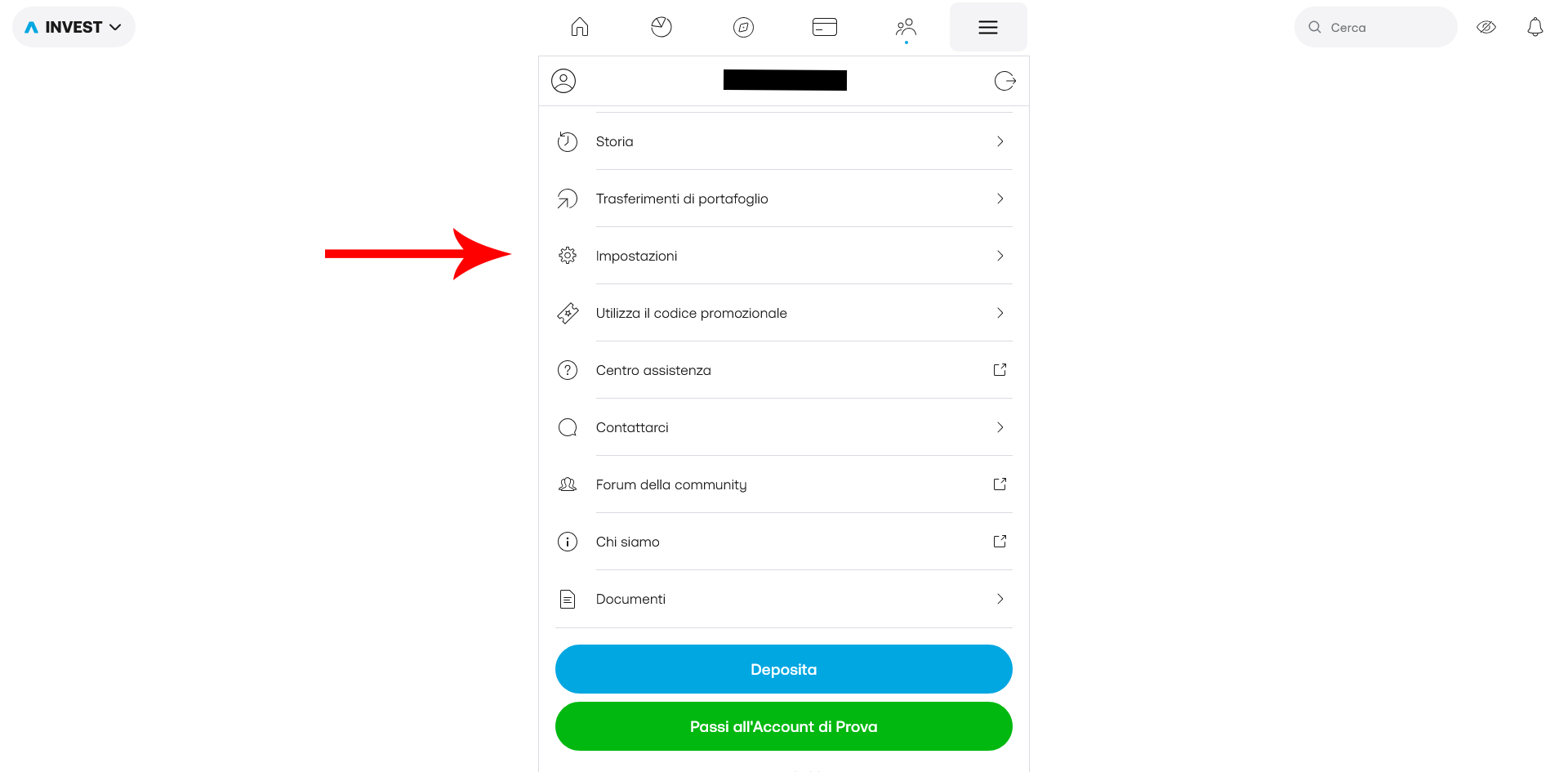
In alto nel menù, clicca Impostazioni.
Percorso: Menù → Impostazioni
Passo 3
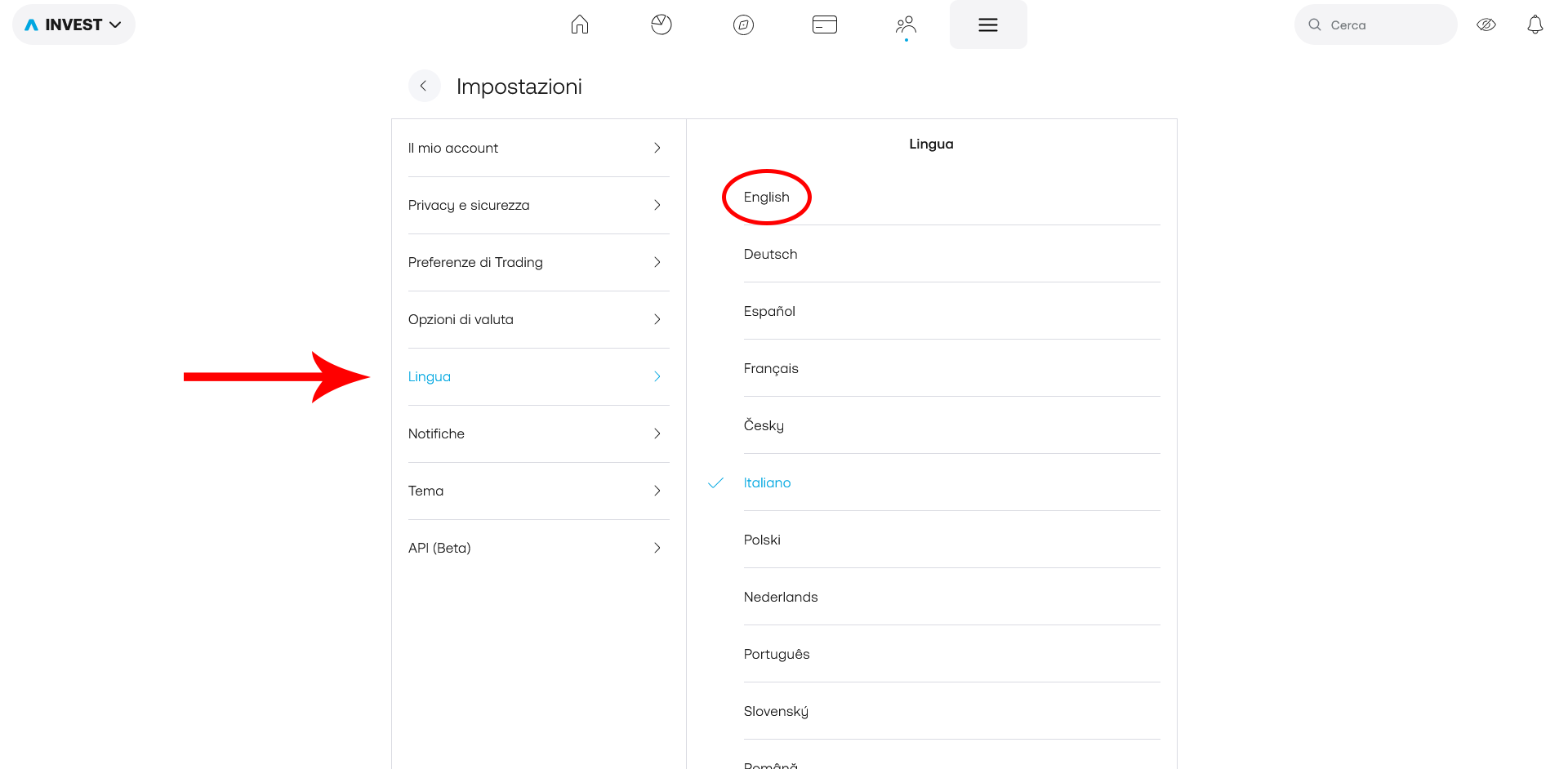
Apri la sezione Lingua e seleziona English. Da qui in poi le voci dell'app compaiono in inglese, come nelle schermate che seguono.
Percorso: Impostazioni → Lingua → English
Perché in inglese: TuttoInRegola riconosce i nomi delle colonne del CSV in inglese. Terminati i download puoi ripristinare l'italiano dallo stesso menù.
La fotografia delle tue posizioni al 31 dicembre, necessaria per il monitoraggio fiscale (quadro RW).
Passo 1
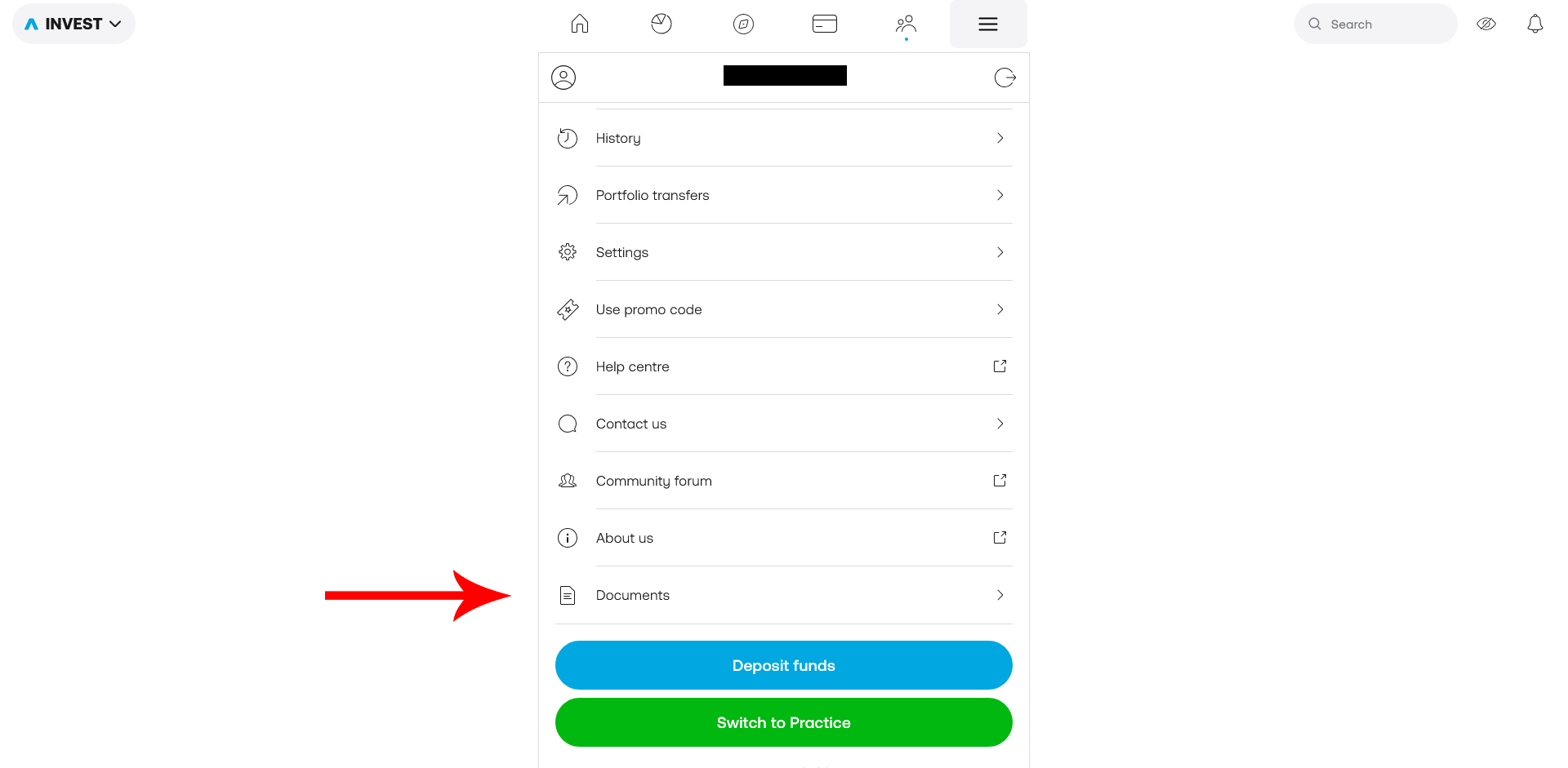
Torna nel menù e, in basso, clicca Documents.
Percorso: Menù → Documents
Passo 2
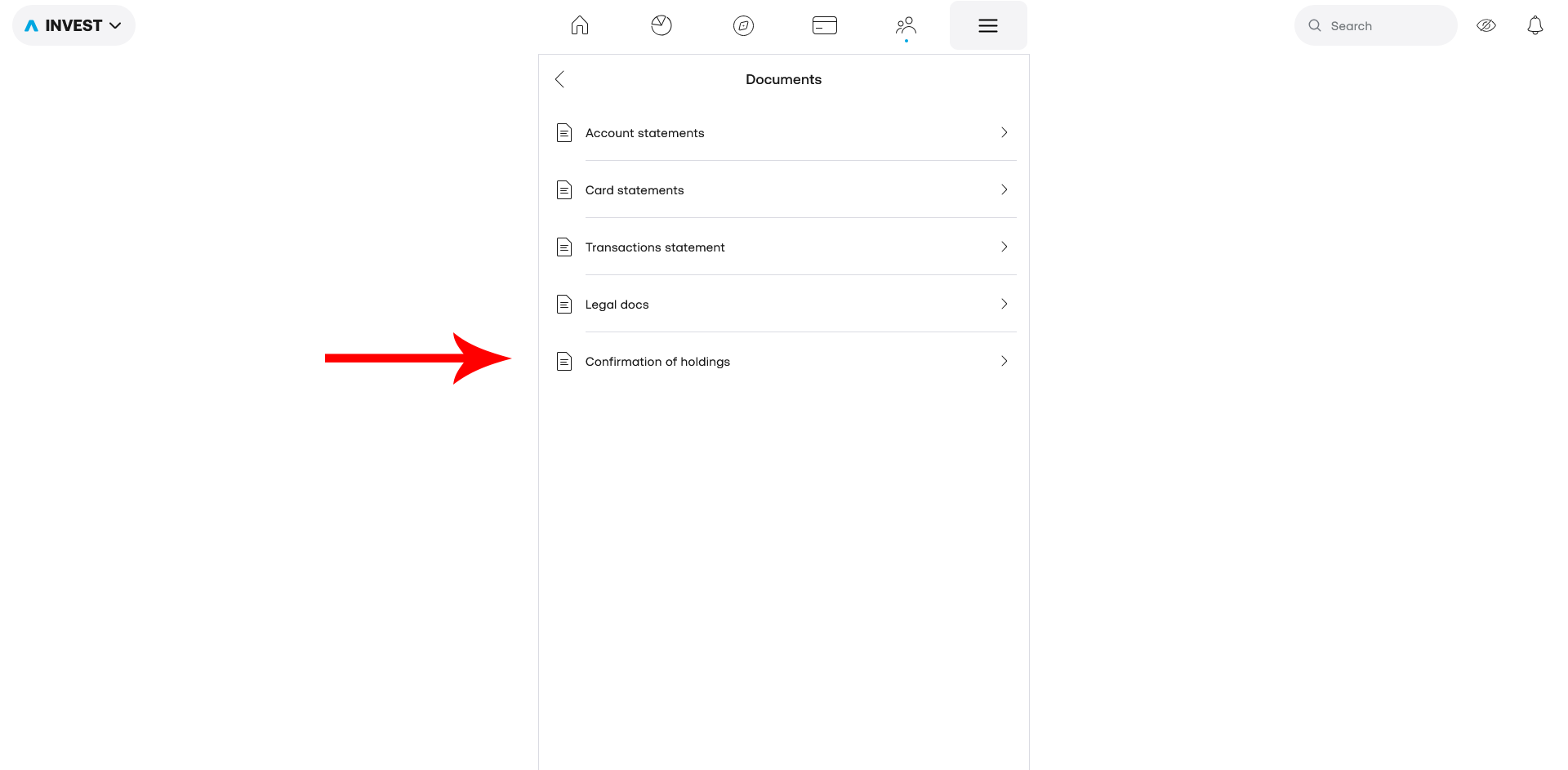
Nell'elenco dei documenti, clicca Confirmation of holdings.
Percorso: Documents → Confirmation of holdings
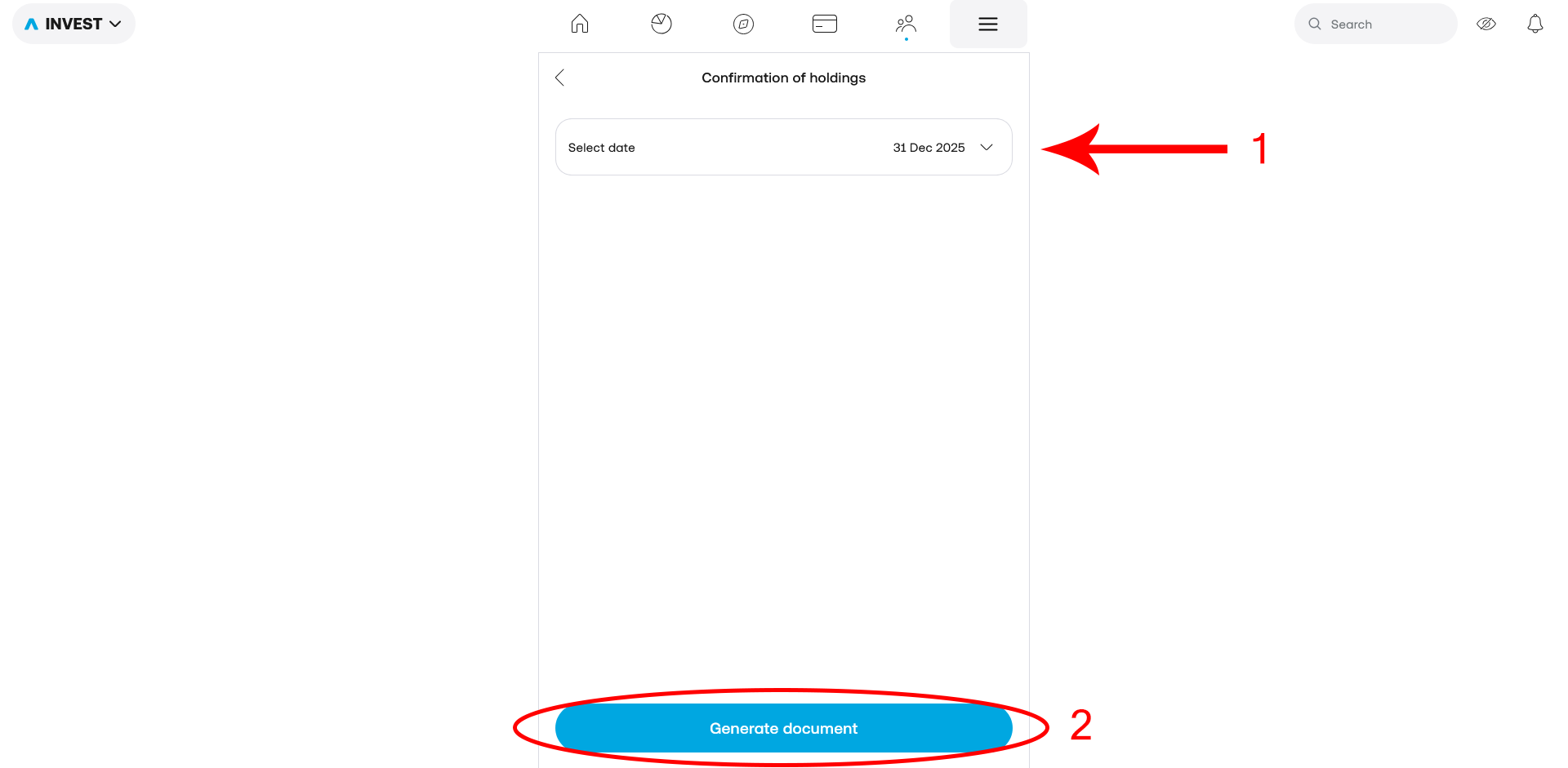
Passo 3
Configura il prospetto con questi parametri:
Guida ufficiale: documenti disponibili su Trading 212
La cronologia completa delle operazioni dell'anno: ordini, transazioni, dividendi e interessi, esportata in un unico file CSV.
Passo 1
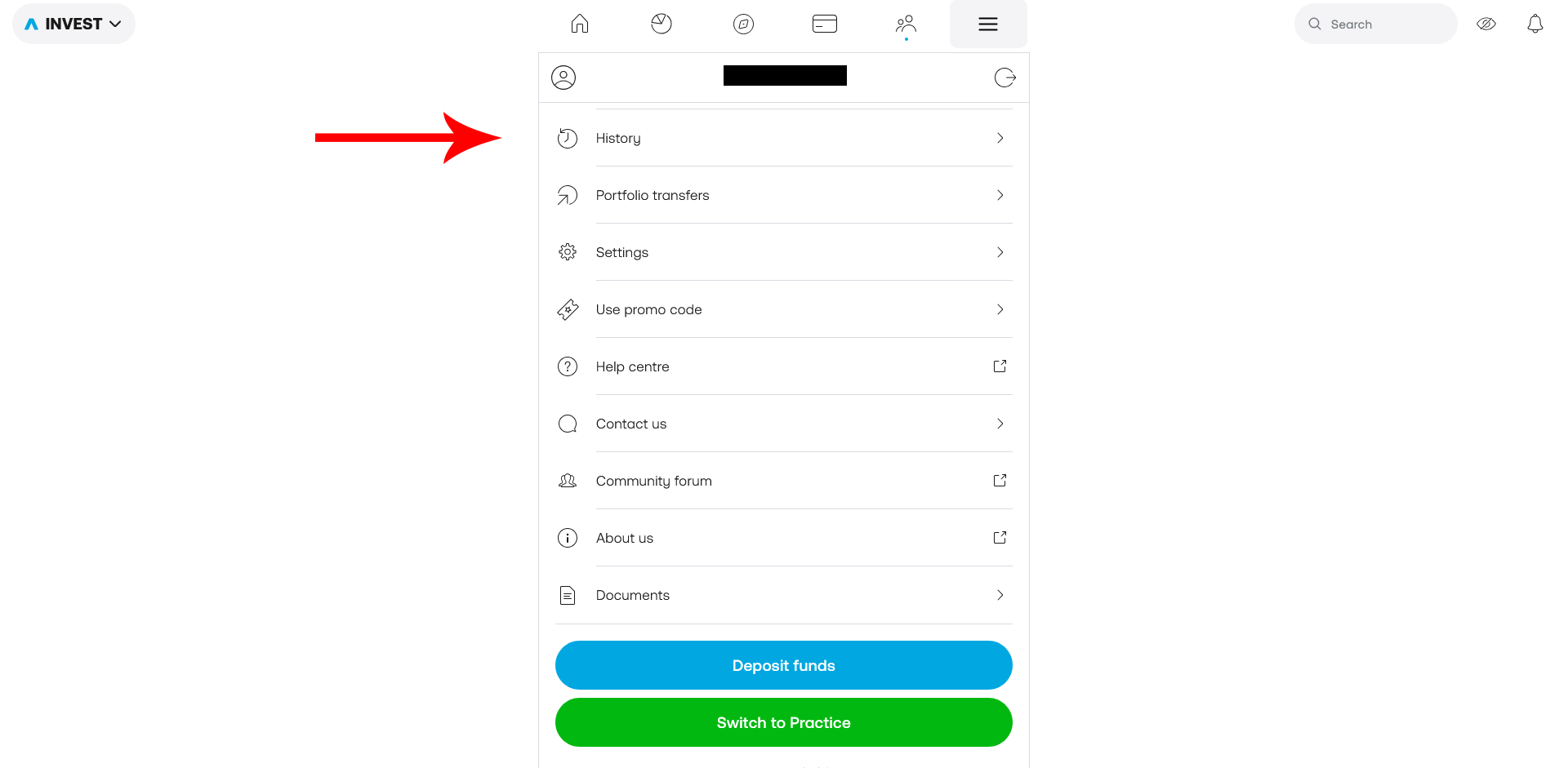
Torna nel menù e, in alto, clicca History.
Percorso: Menù → History
Passo 2
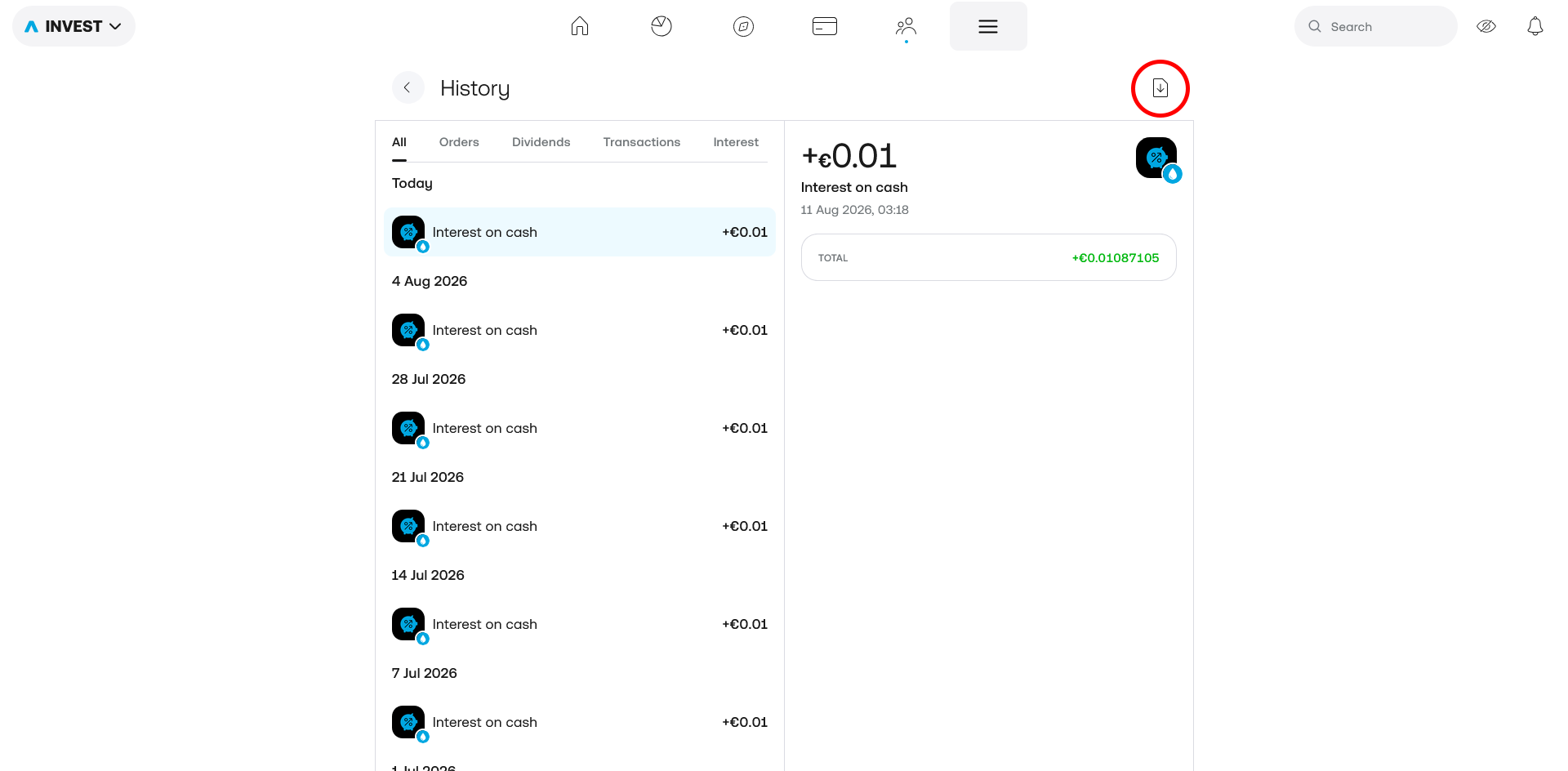
Clicca in alto a destra l'icona del download.
Percorso: History → icona download
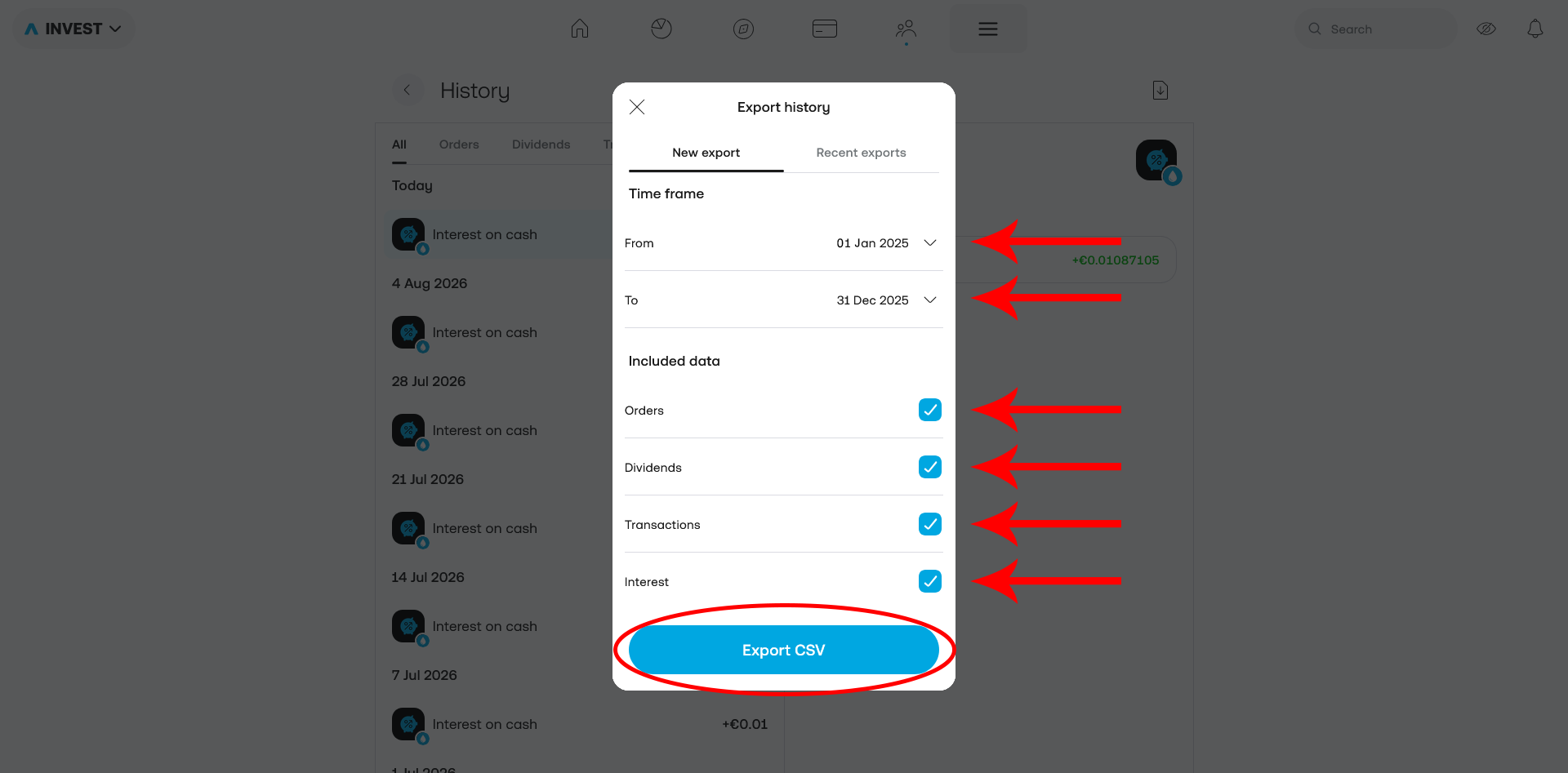
Passo 3
Imposta i parametri del rendiconto:
Sostituisci l'anno con quello da caricare, poi clicca Export CSV e scarica il file.
Guida ufficiale: esportare i dati di trading da Trading 212
Non aprire il file con Excel. Salvandolo di nuovo, Excel ne danneggia il formato e il caricamento su TuttoInRegola verrà rifiutato. Carica il CSV originale così come scaricato.
È richiesto il download di ogni anno separatamente, a partire dalla data di apertura del conto.
Esempio - conto aperto nel 2023, dichiarazione dell'anno 2025:
Nota bene
I report degli anni precedenti servono a calcolare i prezzi di carico: basta caricarli una sola volta. Negli utilizzi successivi caricherai solo il rendiconto dell'anno da dichiarare - TuttoInRegola terrà conto dei report già caricati.
Prossimo passo
Una volta ottenuti il PDF e il CSV da Trading 212, segui la guida alla dichiarazione per caricarli nella piattaforma e generare i moduli precompilati.