Revolut logo

Ottenere il rendiconto
da Revolut

Formati Excel + CSV App Revolut + Revolut X ~ 5 minuti

Come scaricare i rendiconti da Revolut - copre Azioni ed ETF, CFD, Materie prime e Crypto. Scarica solo le sezioni relative ai prodotti su cui hai operato.

01
Opzionale · se applicabile 7 passi · ~2 min

Conto di intermediazione - Estratto conto + P&L

Se hai operato su azioni o ETF: scarica l'estratto conto del conto di intermediazione e il riepilogo dei profitti e delle perdite.

1

Passo 1

Apri Revolut Invest

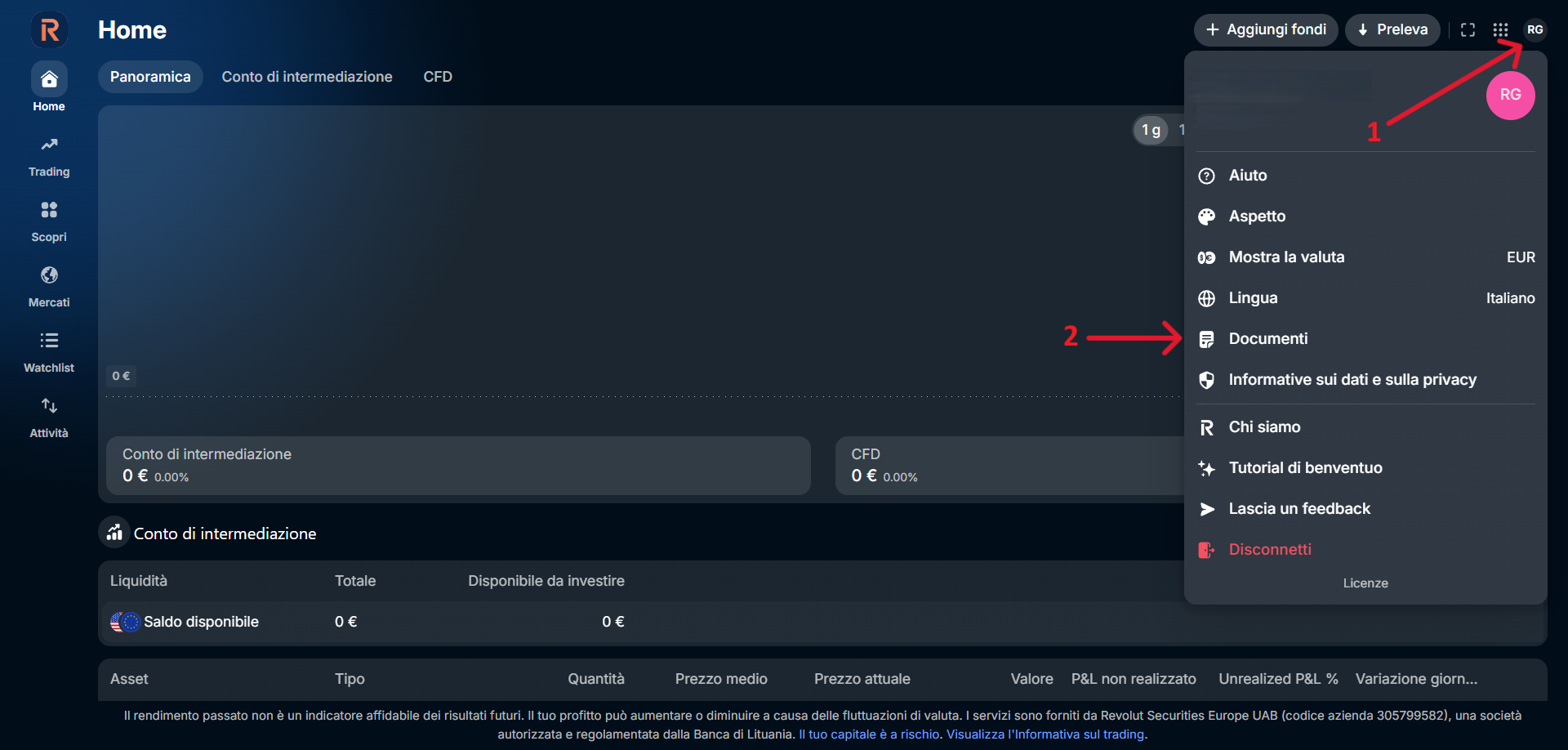
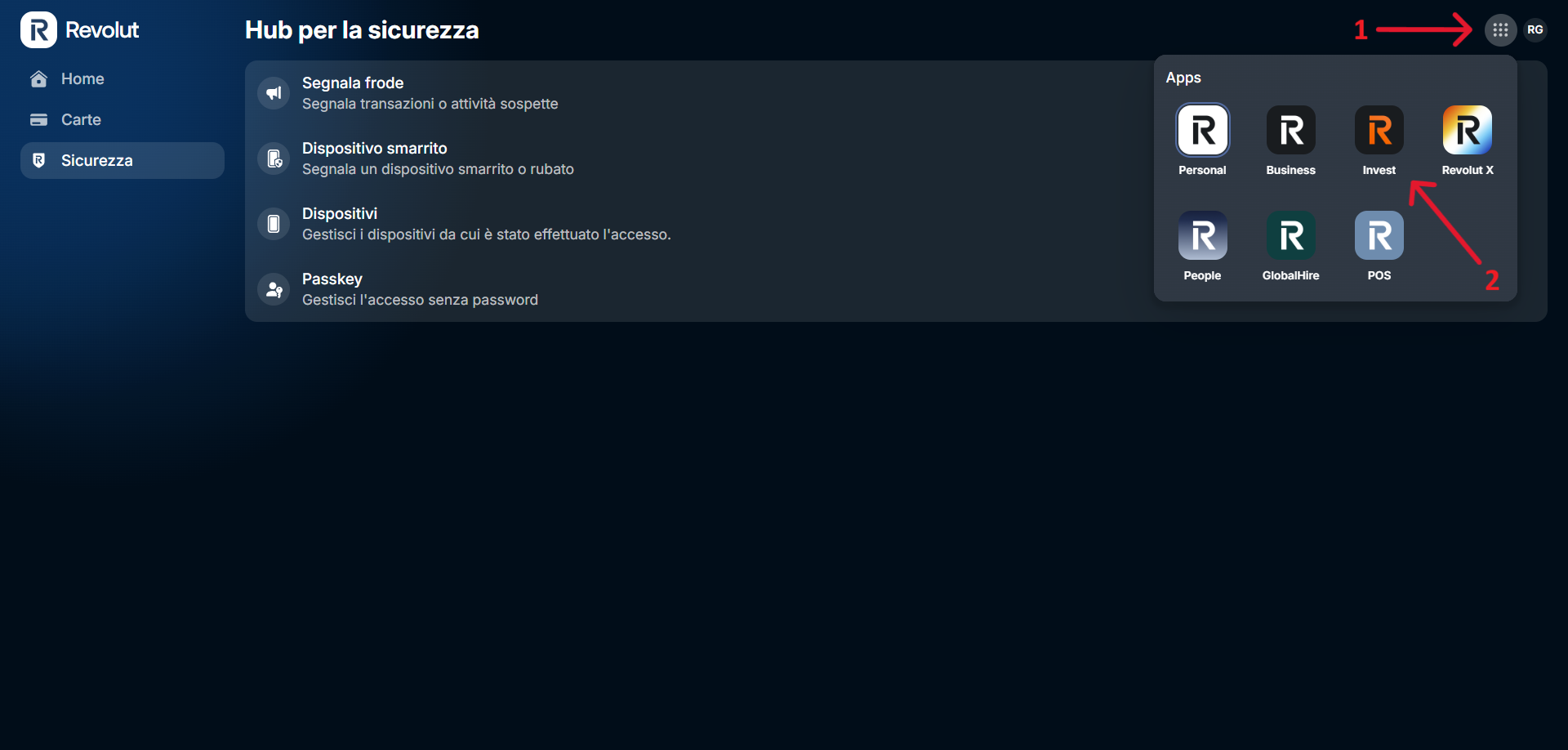
Accedi a Revolut dalla homepage personale. Clicca sull'icona della griglia (⊞) in alto a destra per aprire il menu Apps e seleziona Invest.

Percorso: Revolut Personal → icona griglia (⊞) → Invest
2

Passo 2

Apri la sezione Documenti

In Revolut Invest, clicca sull'icona del tuo profilo (le iniziali) in alto a destra e seleziona Documenti dal menu a tendina.

Percorso: Revolut Invest → icona profilo → Documenti

3

Passo 3

Seleziona il conto di intermediazione

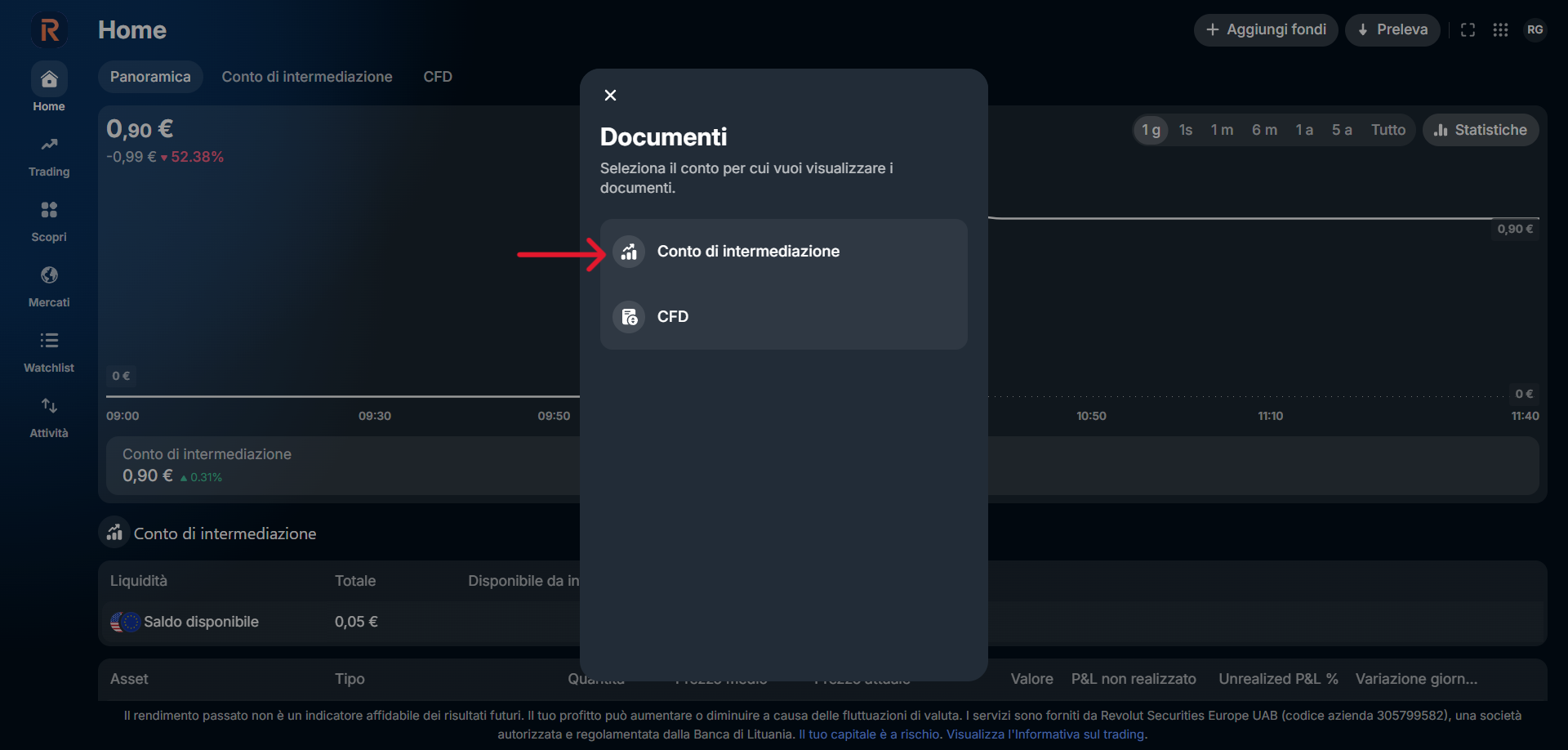
Nella finestra Documenti, seleziona Conto di intermediazione.

Percorso: Documenti → Conto di intermediazione

4

Passo 4

Apri l'estratto conto

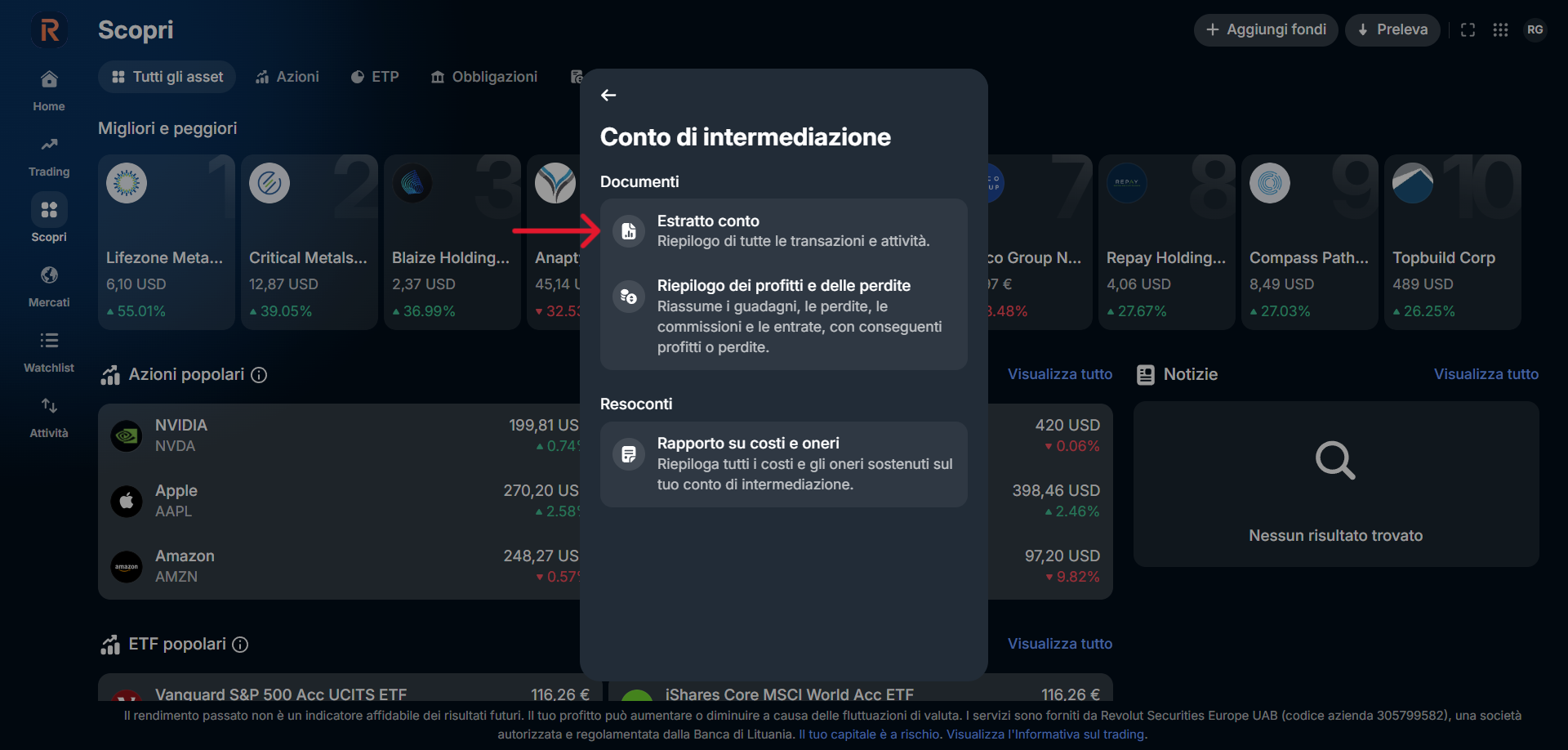
Nel pannello Conto di intermediazione, clicca su Estratto conto (riepilogo di tutte le transazioni e attività).

Percorso: Conto di intermediazione → Estratto conto

5

Passo 5

Scarica l'estratto conto

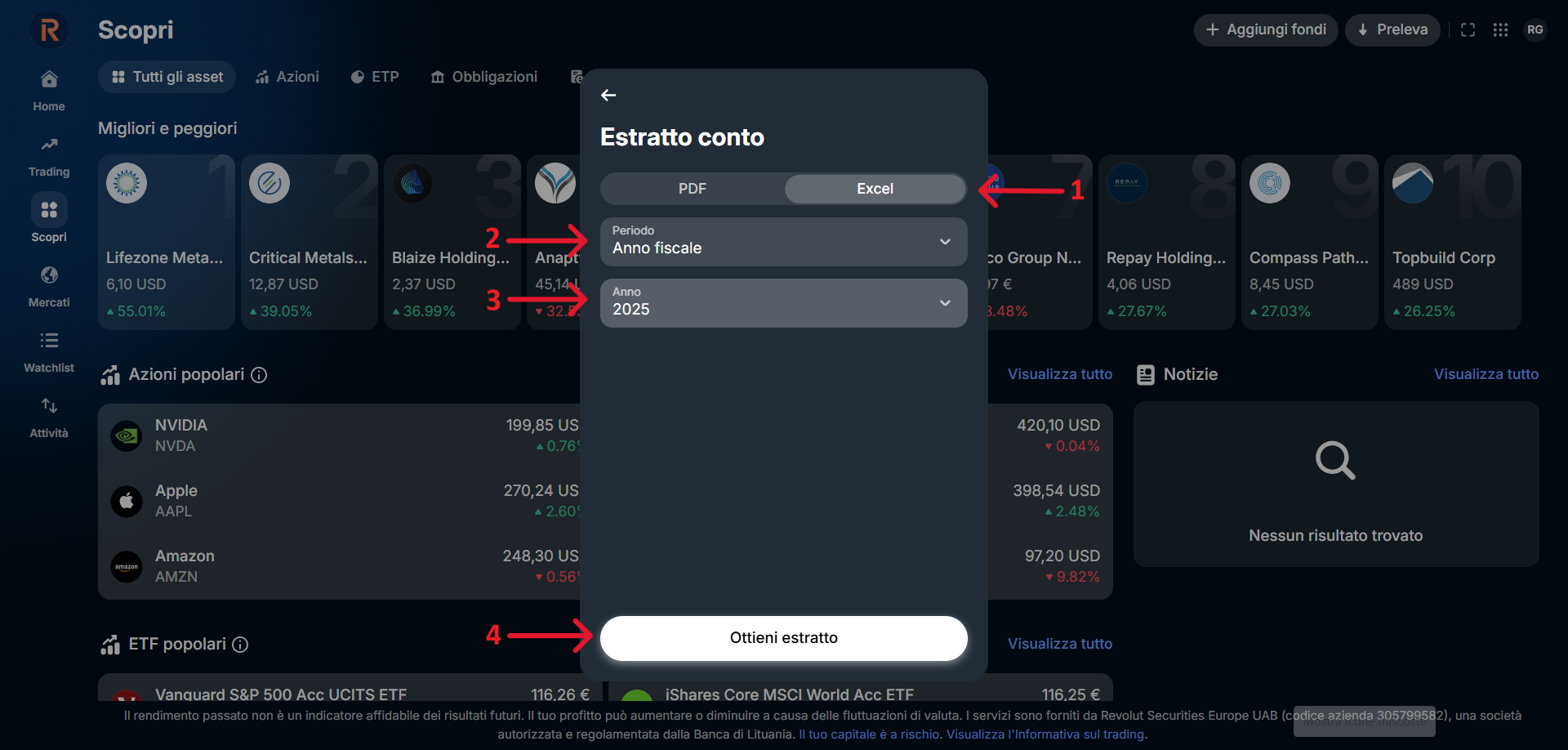
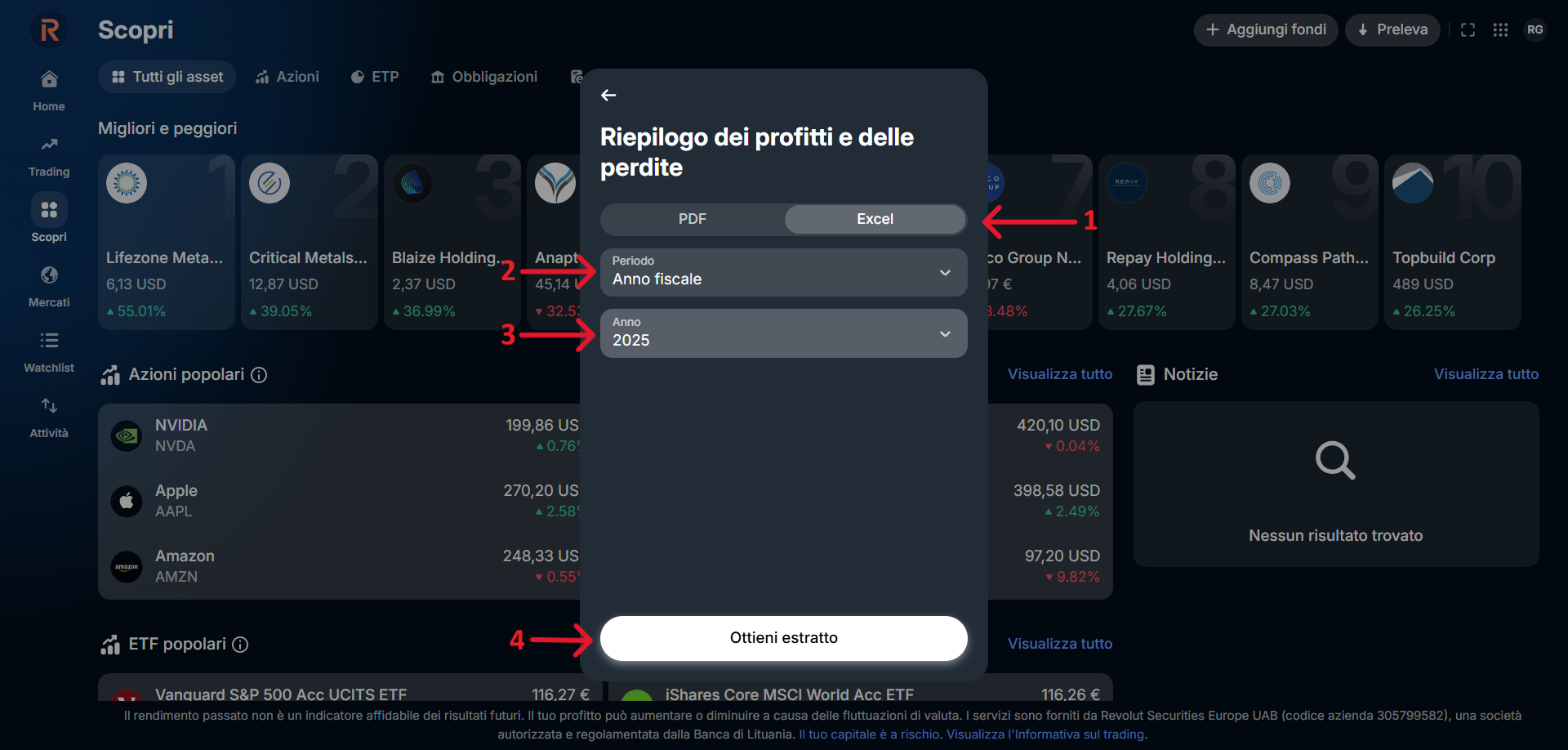
Configura i quattro campi e clicca su Ottieni estratto:

  • Formato: Excel
  • Periodo: Anno fiscale
  • Anno: 2025 (o l'anno da caricare)
  • Clicca Ottieni estratto

Usa la webapp (revolut.com), non l'app mobile. Selezionando "Excel" dalla webapp, Revolut scarica in realtà un file CSV: è proprio questo il formato corretto per TuttoInRegola. L'app mobile invece genera un vero file Excel, che non è supportato.

6

Passo 6

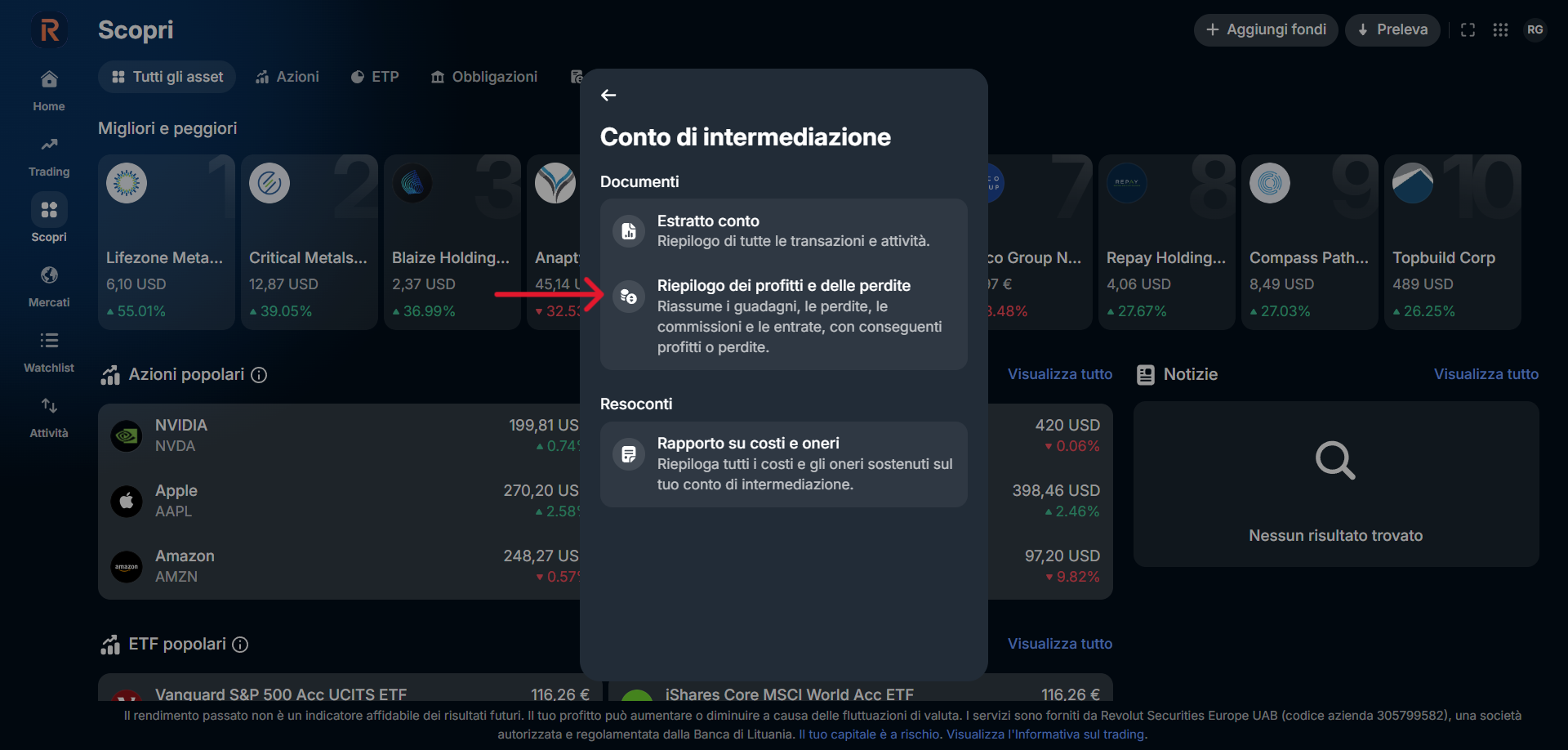
Apri il riepilogo dei profitti e delle perdite

Torna al pannello Conto di intermediazione e clicca su Riepilogo dei profitti e delle perdite.

Percorso: Conto di intermediazione → Riepilogo dei profitti e delle perdite

7

Passo 7

Scarica il riepilogo profitti/perdite

Stessa procedura dello step 5:

  • Formato: Excel
  • Periodo: Anno fiscale
  • Anno: 2025 (stesso anno dello step 5)
  • Clicca Ottieni estratto

Usa la webapp (revolut.com), non l'app mobile. Selezionando "Excel" dalla webapp, Revolut scarica in realtà un file CSV: è proprio questo il formato corretto per TuttoInRegola. L'app mobile invece genera un vero file Excel, che non è supportato.

Se applicabile
02
Opzionale · se applicabile 2 passi · ~1 min

CFD - Estratto conto contratti per differenza

Solo se hai operato su contratti CFD. Il punto di partenza è la finestra Documenti dello step 2 della sezione Azioni ed ETF.

1

Passo 1

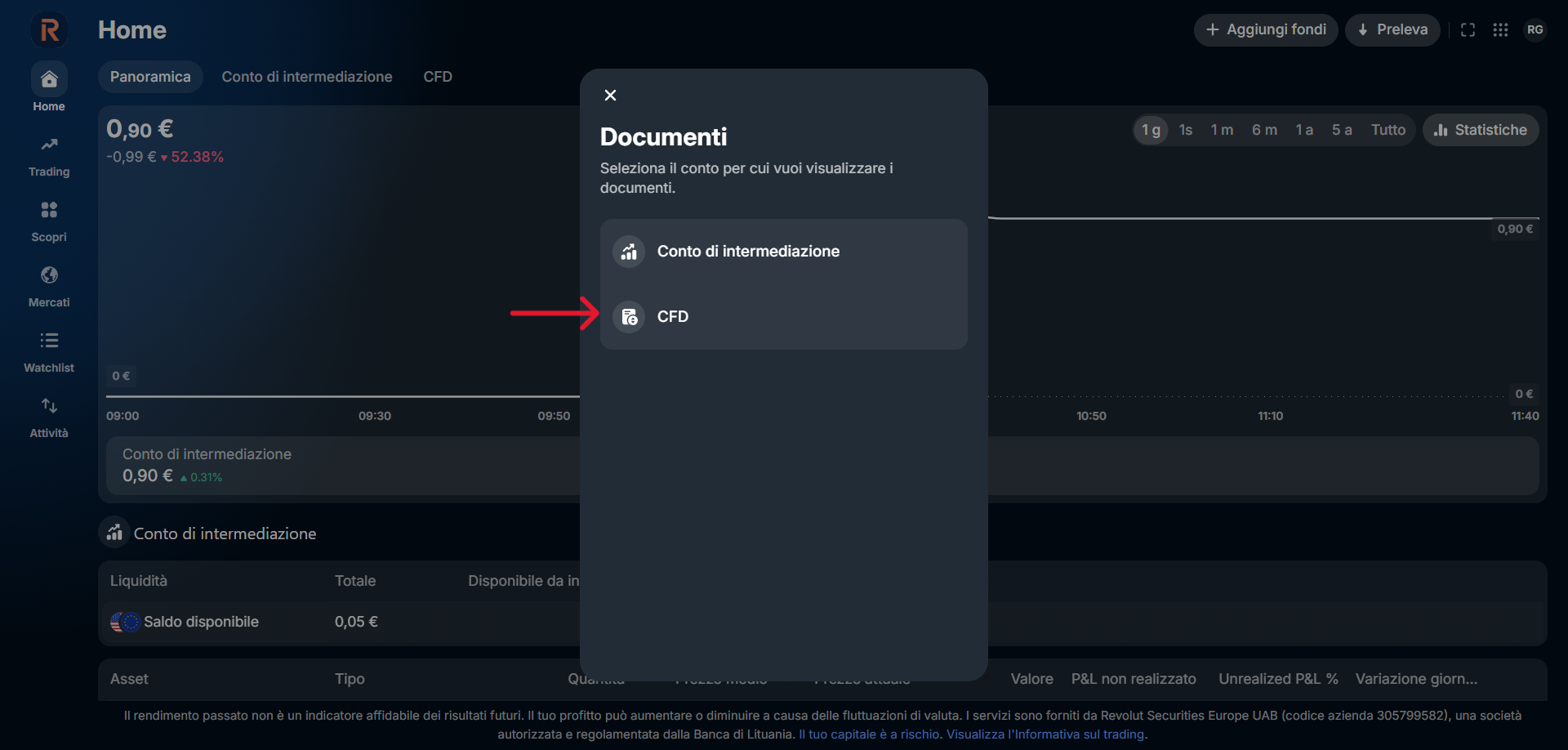
Seleziona CFD dai documenti

Torna alla finestra Documenti (vedi step 2 della sezione precedente) e seleziona CFD.

Percorso: Documenti → CFD

2

Passo 2

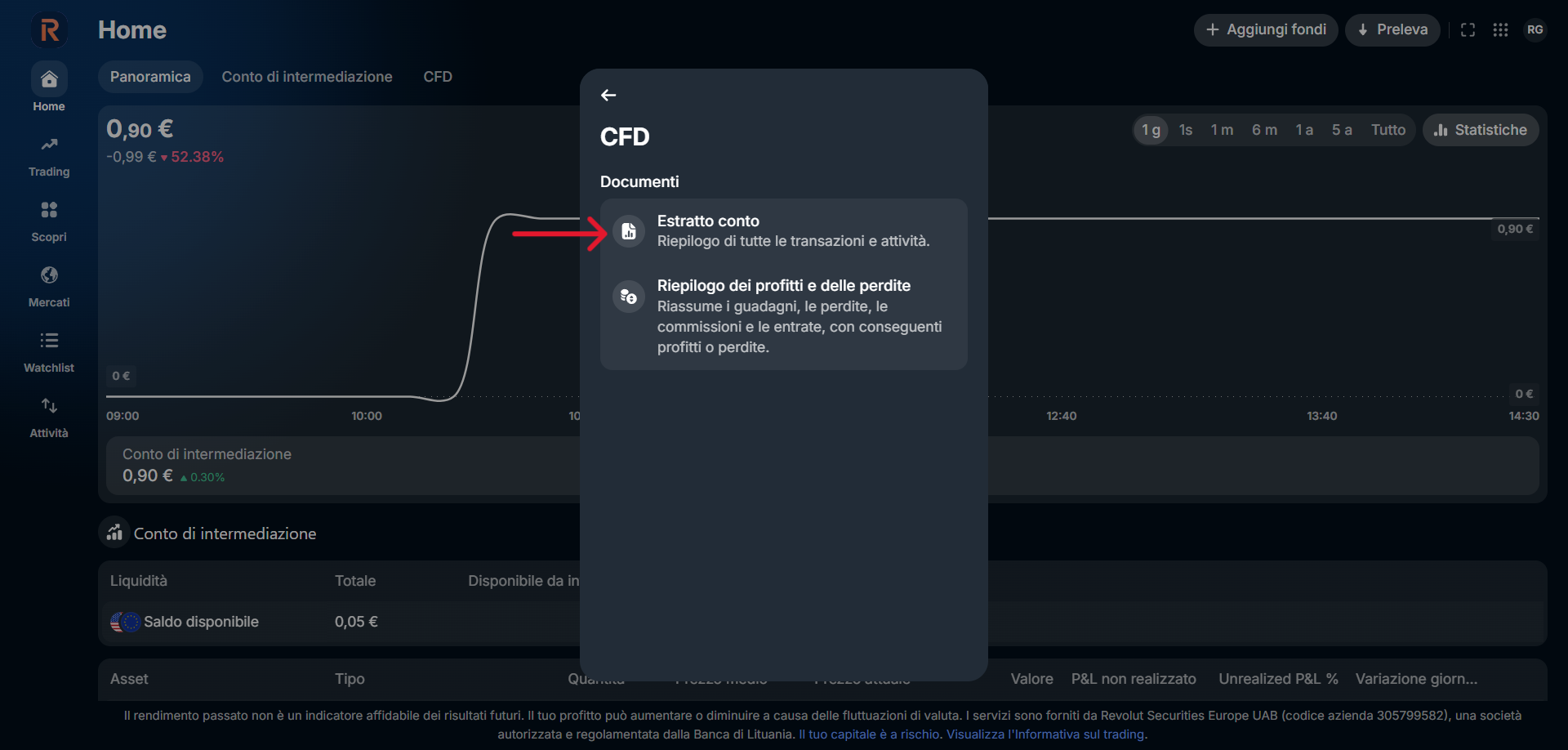
Scarica l'estratto conto CFD

Nel pannello CFD, clicca su Estratto conto. Poi procedi come nello step 5 della sezione Azioni ed ETF:

  • Formato: Excel
  • Periodo: Anno fiscale
  • Anno: 2025 (o l'anno da caricare)
  • Clicca Ottieni estratto

Usa la webapp (revolut.com), non l'app mobile. Selezionando "Excel" dalla webapp, Revolut scarica in realtà un file CSV: è proprio questo il formato corretto per TuttoInRegola. L'app mobile invece genera un vero file Excel, che non è supportato.

Se applicabile
03
Opzionale · se applicabile 1 passo · ~1 min

Materie prime - Estratto conto commodities

Solo se hai operato su materie prime. La procedura è identica a quella dell'estratto conto del conto di intermediazione.

1

Passo unico

Scarica l'estratto conto delle materie prime

Torna alla finestra Documenti (vedi step 2 della sezione Azioni ed ETF), seleziona Materie prime e clicca su Estratto conto. La procedura di download è identica allo step 5 della sezione Azioni ed ETF.

Percorso: Documenti → Materie primeEstratto conto

Riepilogo download

  • Formato: Excel
  • Periodo: Anno fiscale
  • Anno: 2025 (o l'anno da caricare)
  • Clicca Ottieni estratto

Usa la webapp (revolut.com), non l'app mobile. Selezionando "Excel" dalla webapp, Revolut scarica in realtà un file CSV: è proprio questo il formato corretto per TuttoInRegola. L'app mobile invece genera un vero file Excel, che non è supportato.

Se applicabile
04
Opzionale · se applicabile 4 passi · ~1 min

Crypto - Revolut X

I rendiconti crypto vivono in un'app separata: Revolut X, non Revolut Invest. Solo se hai comprato o venduto criptovalute.

1

Passo 1

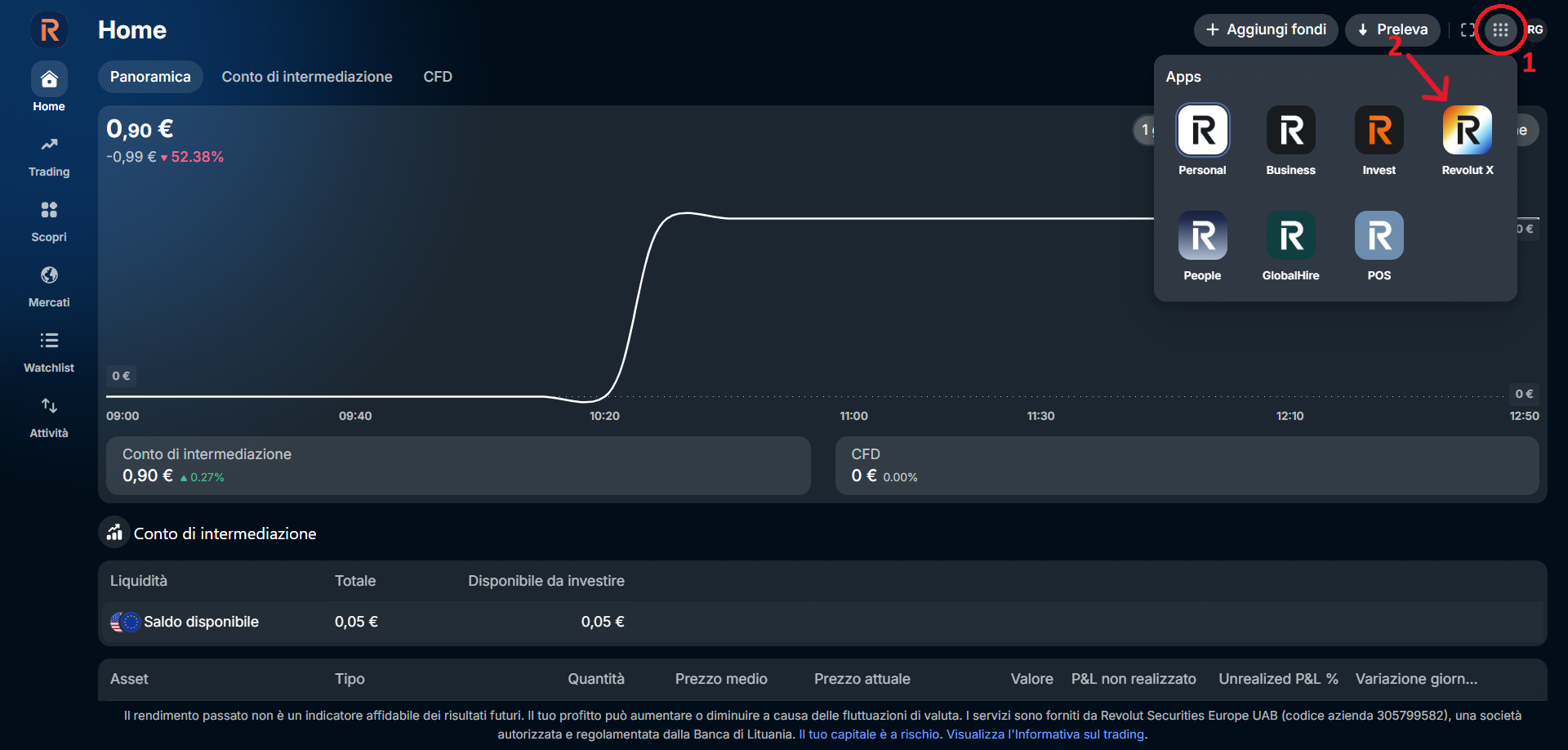
Passa a Revolut X

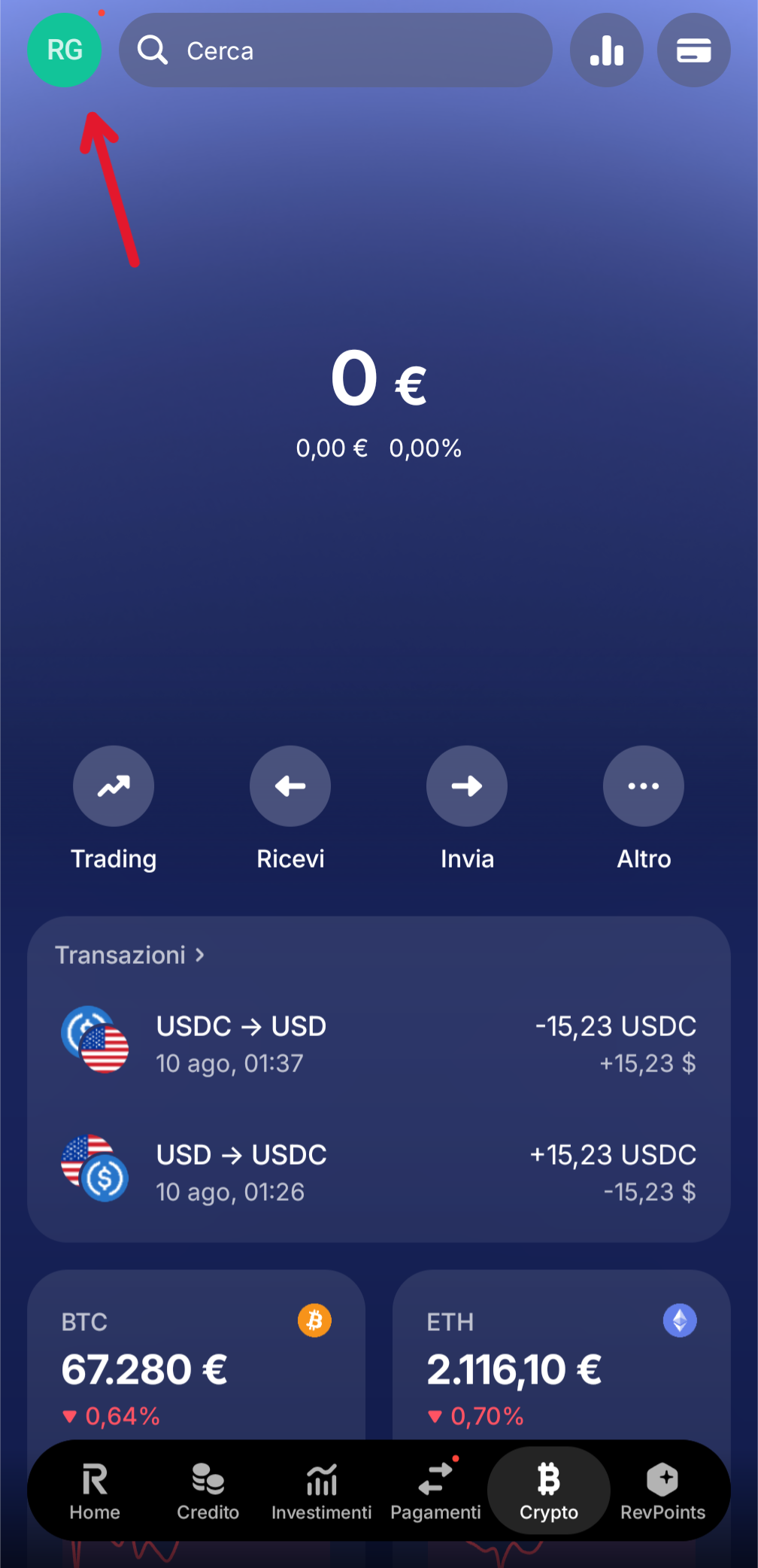
Da Revolut Invest, clicca sull'icona della griglia (⊞) in alto a destra per aprire il menu Apps e seleziona Revolut X.

Percorso: Revolut Invest → icona griglia (⊞) → Revolut X

2

Passo 2

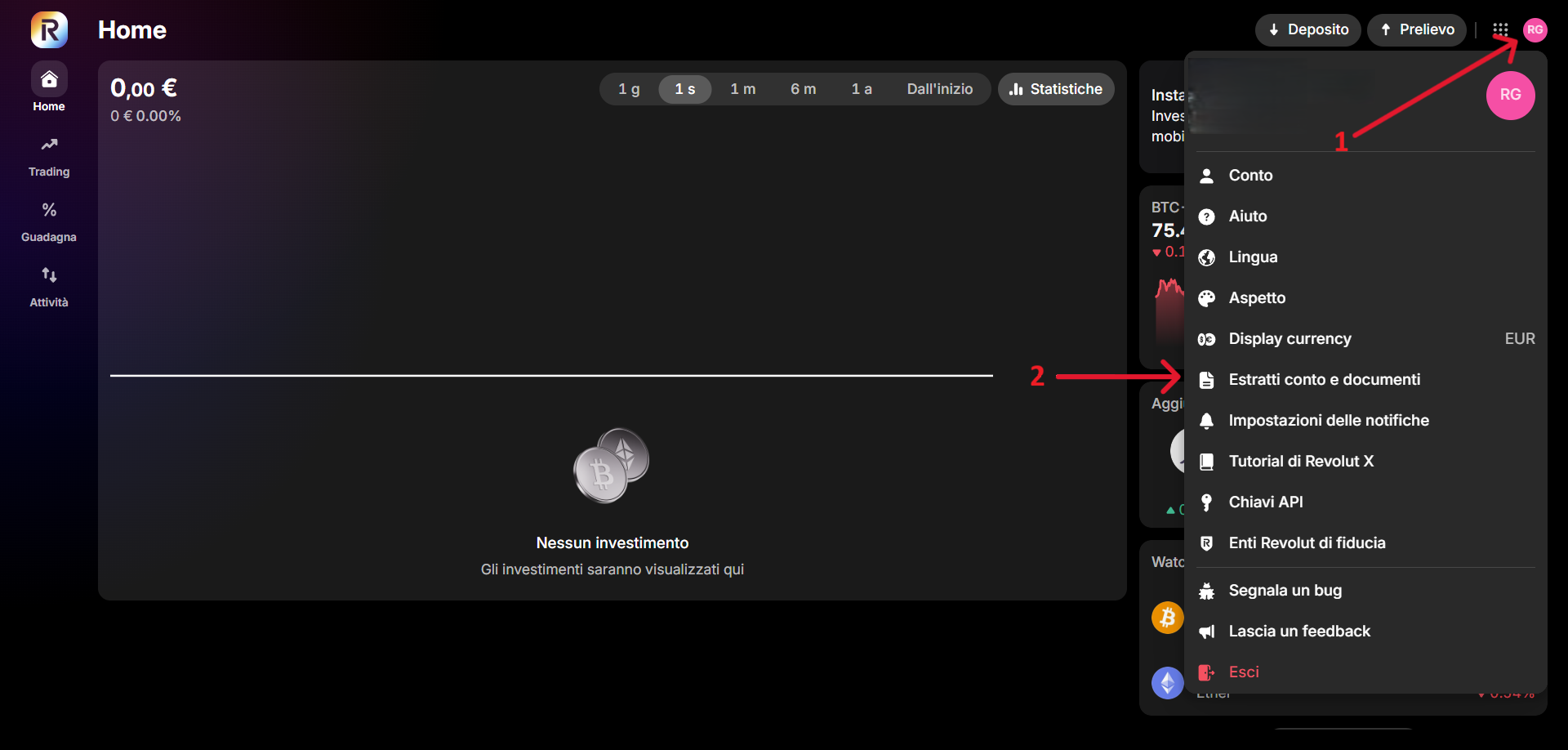
Apri Estratti conto e documenti

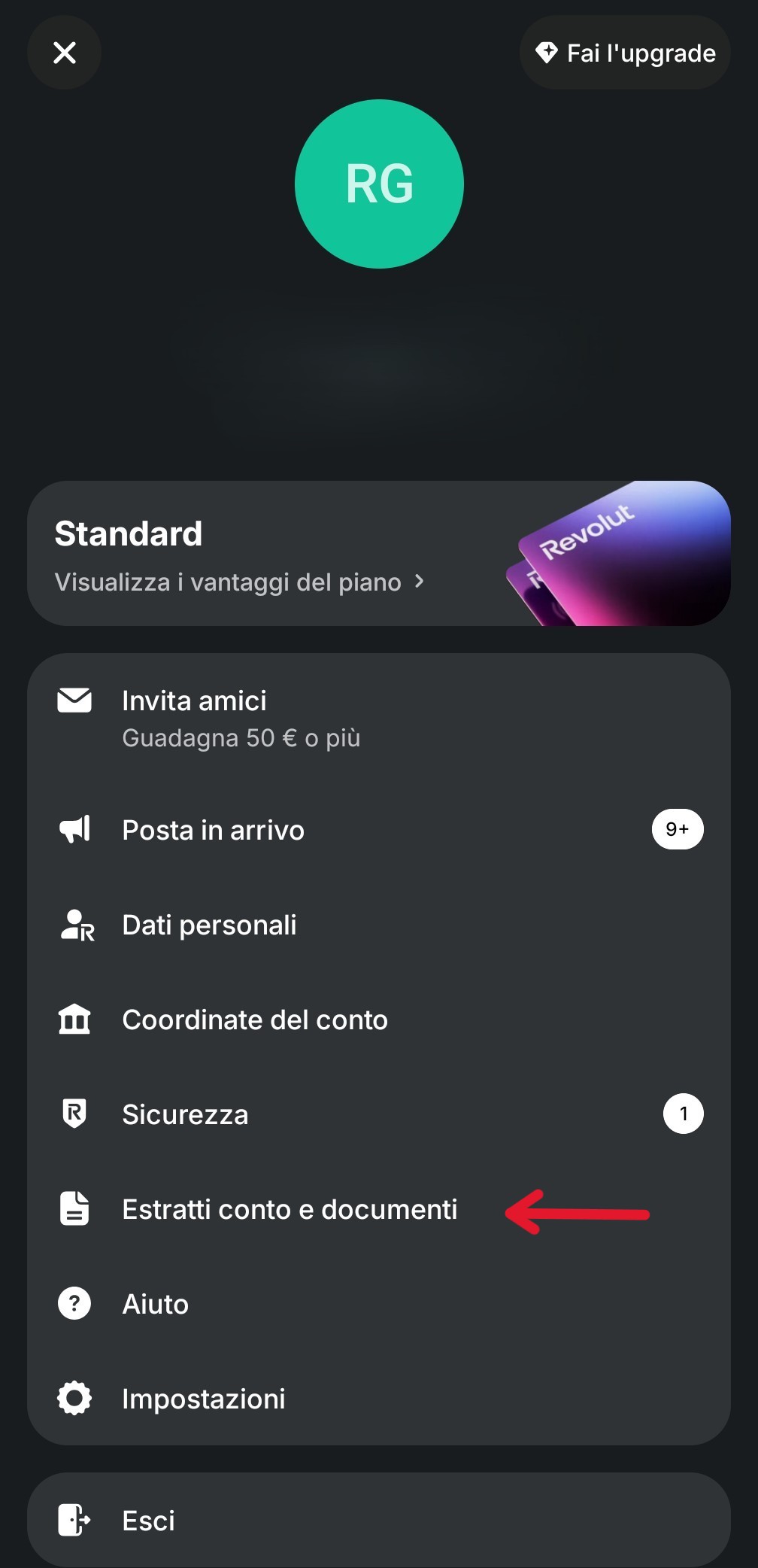
In Revolut X, clicca sull'icona del tuo profilo (le iniziali) in alto a destra e seleziona Estratti conto e documenti.

Percorso: Revolut X → icona profilo → Estratti conto e documenti

3

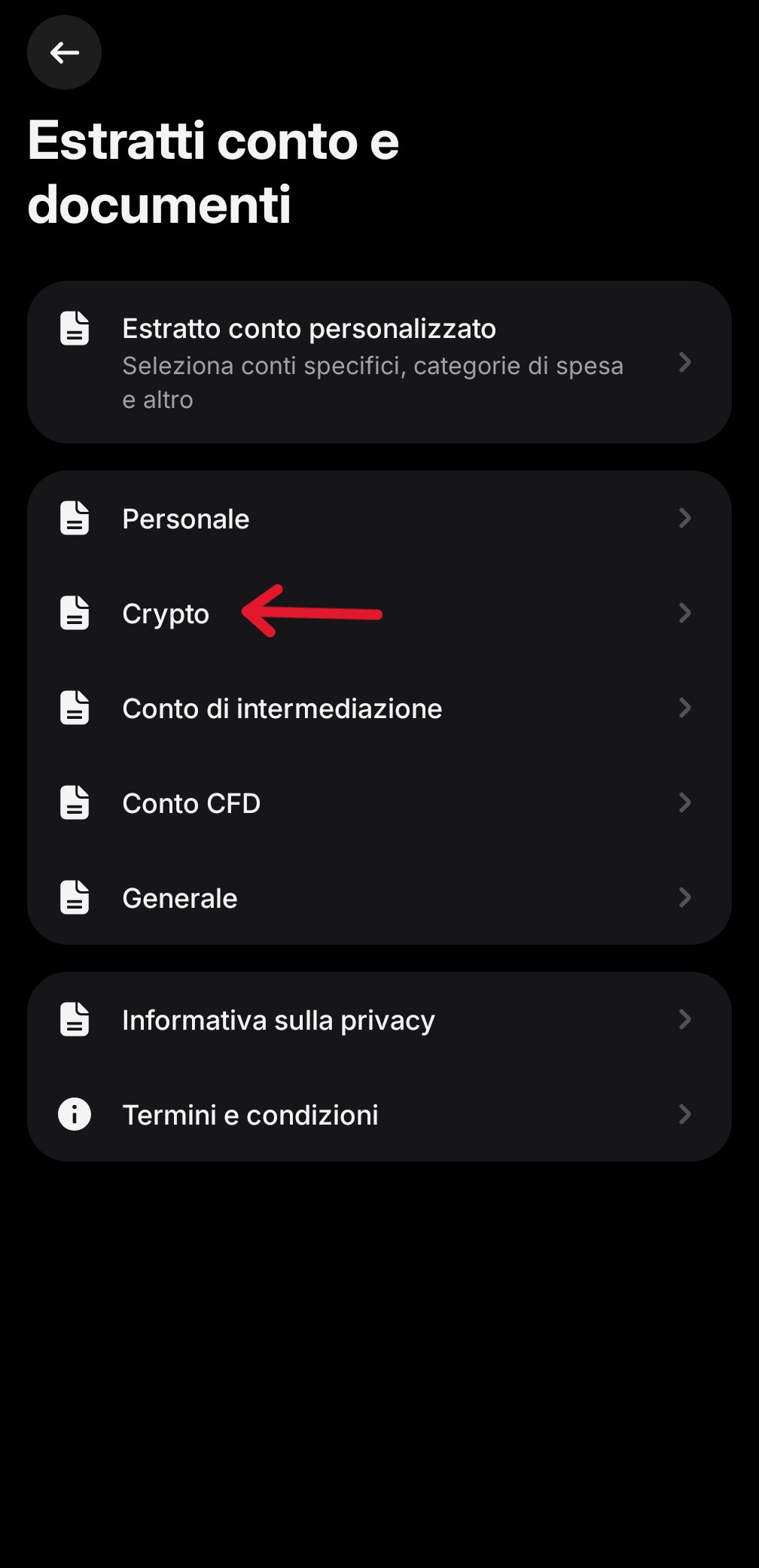
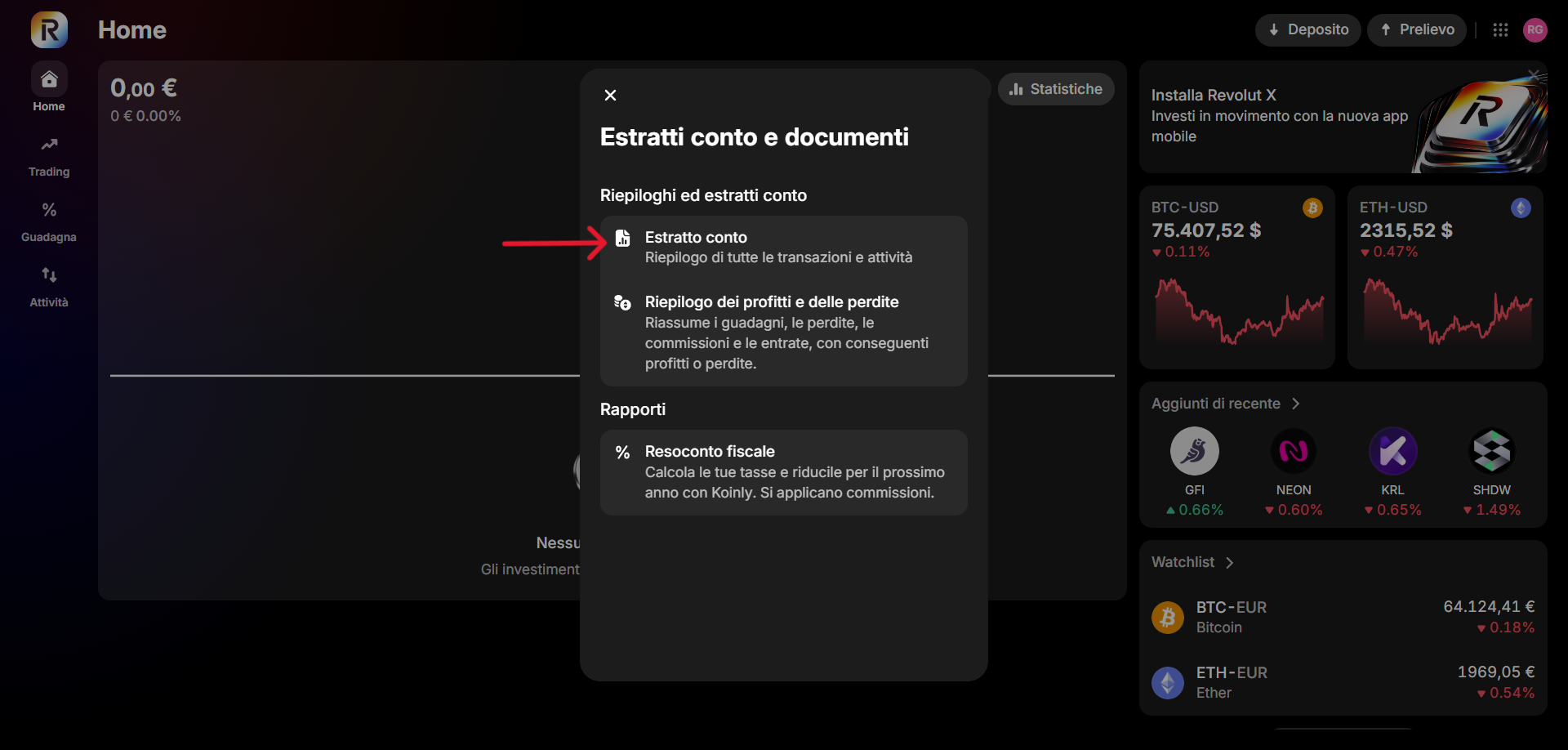
Passo 3

Apri l'estratto conto crypto

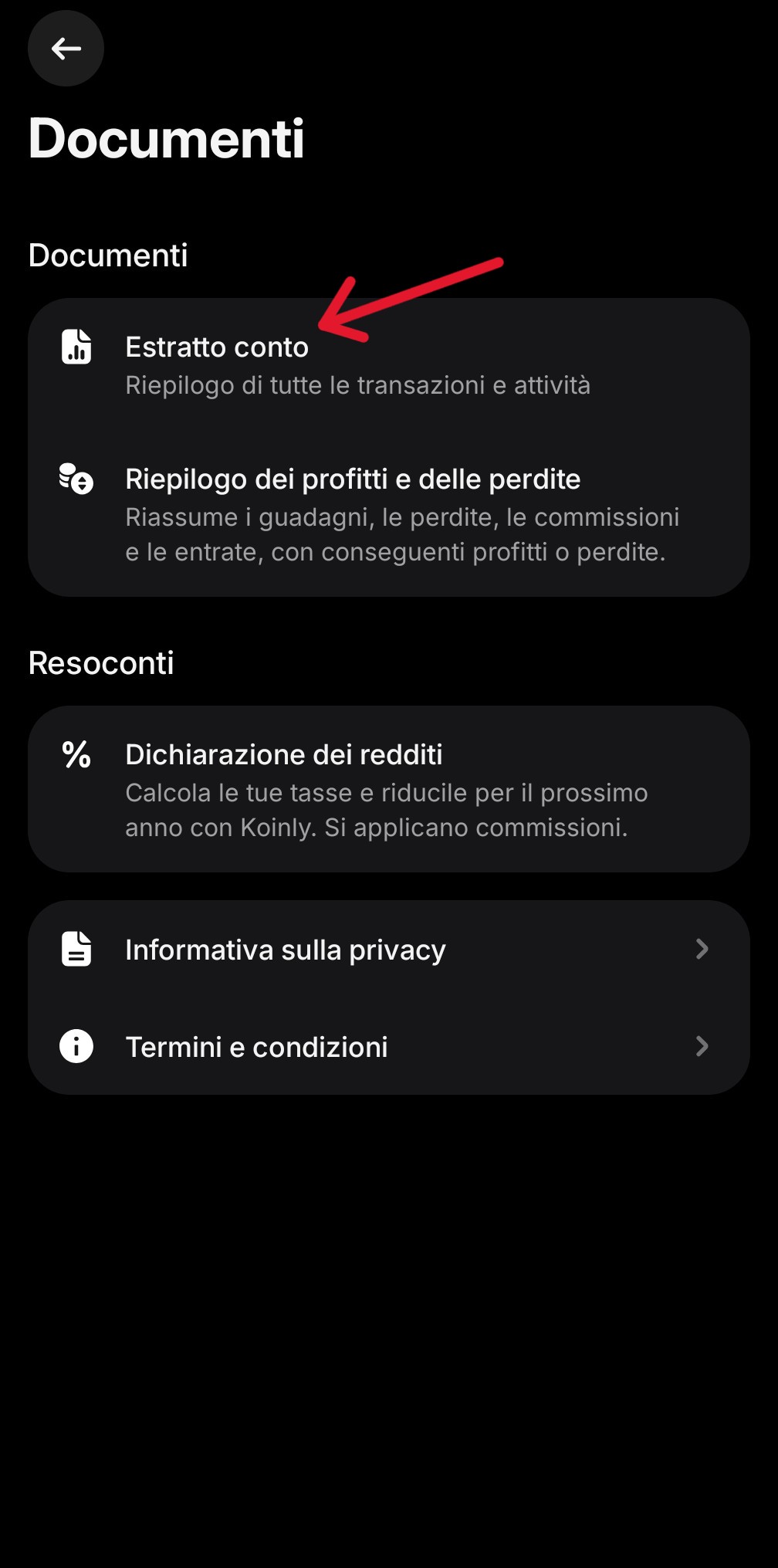
Nella finestra Estratti conto e documenti, clicca su Estratto conto.

Percorso: Estratti conto e documenti → Estratto conto

4

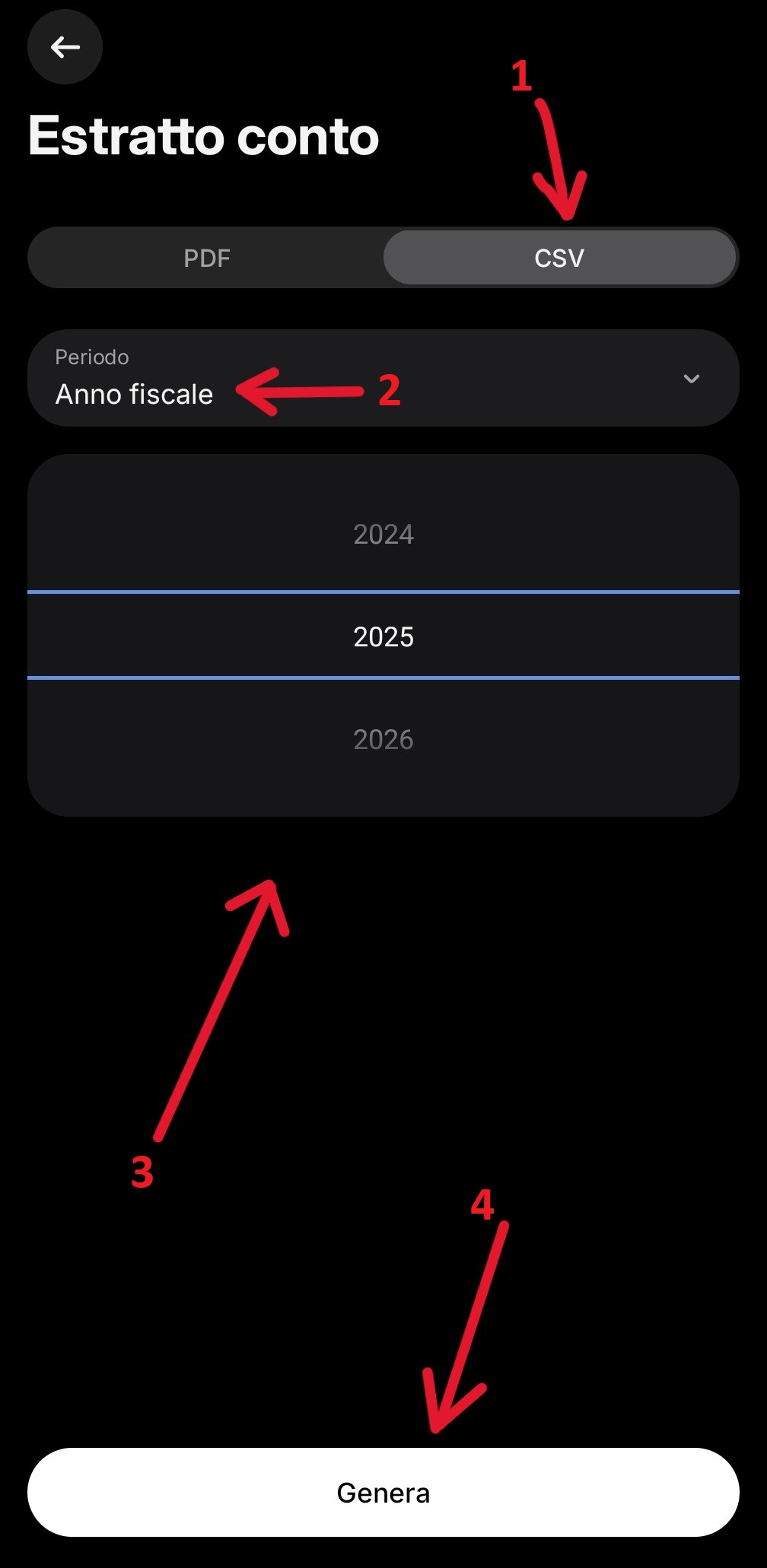
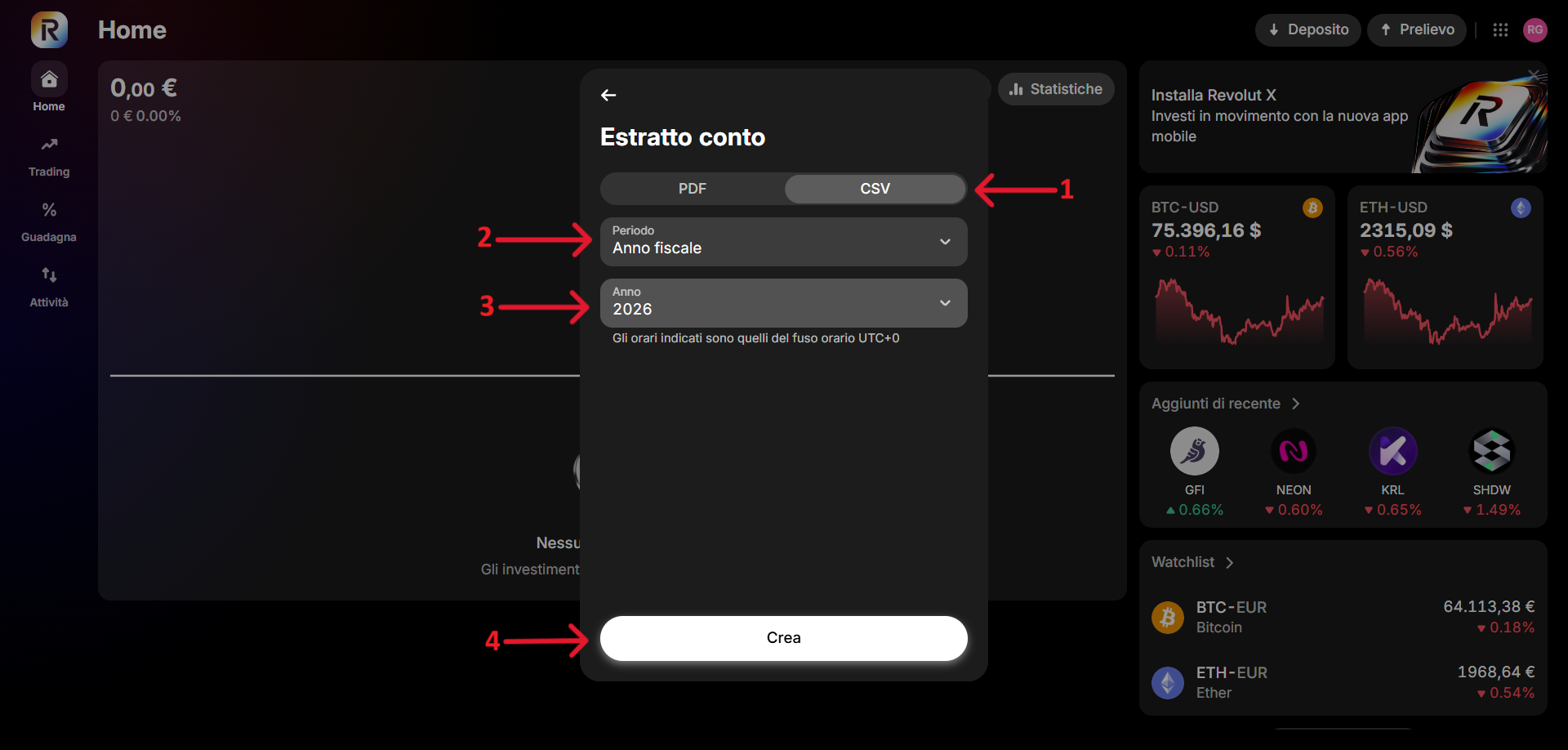
Passo 4

Scarica l'estratto conto crypto

Attenzione: per la sezione crypto il formato e il pulsante sono diversi dalle altre sezioni.

  • Formato: CSV
  • Periodo: Anno fiscale
  • Anno: 2025 (o l'anno da caricare)
  • Clicca Crea

Quanti anni devo scaricare?

È richiesto il download di ogni anno separatamente, a partire dalla data di apertura del conto.

Esempio - conto aperto nel 2023, dichiarazione dell'anno 2025:

2023 2024 2025 ✦ ← anno da dichiarare

Nota bene

I report degli anni precedenti servono a calcolare i prezzi di carico: basta caricarli una sola volta. Negli utilizzi successivi caricherai solo il rendiconto dell'anno da dichiarare - TuttoInRegola terrà conto dei report già caricati.

Prossimo passo

Carica i rendiconti su TuttoInRegola

Una volta ottenuti i file da Revolut, segui la guida alla dichiarazione per caricarli nella piattaforma e generare i moduli precompilati.

Continua con la dichiarazione
1 / 1