Passo 1
Aprire le Impostazioni
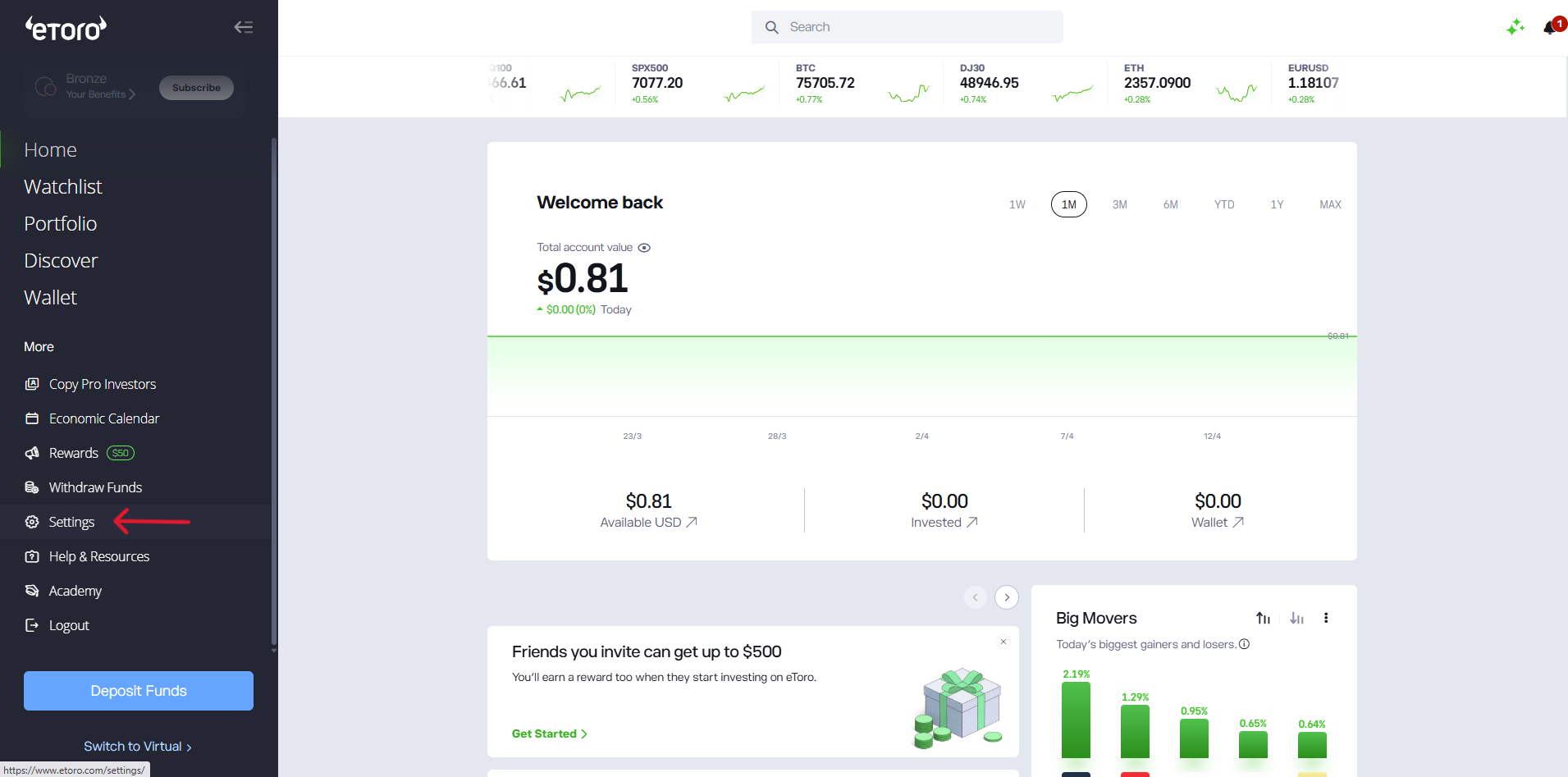
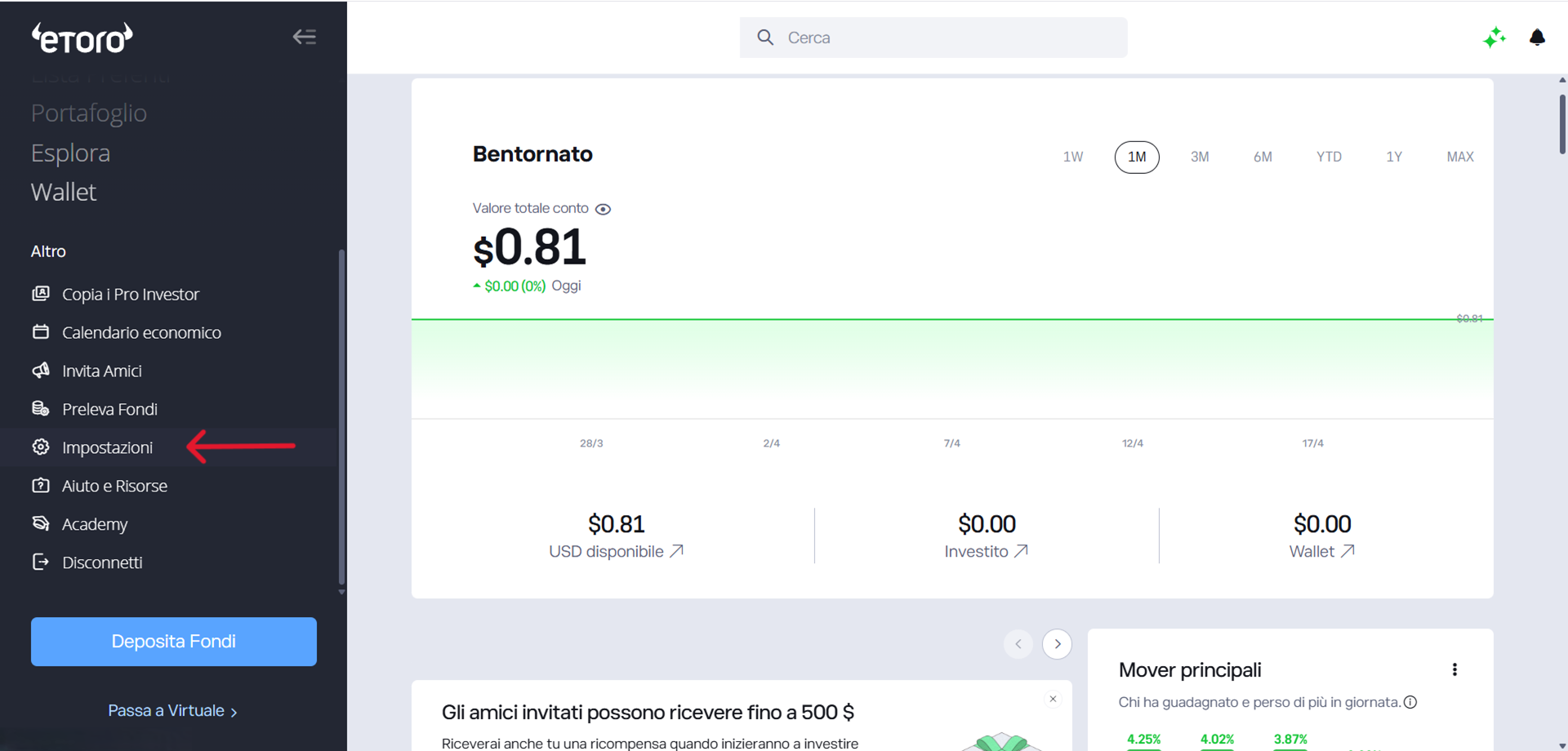
Accedi al tuo account eToro. Nel menu laterale sinistro, scorri fino alla sezione Altro e clicca su Impostazioni.
Percorso: Menu laterale → Impostazioni
Come scaricare l'Estratto conto da eToro in formato XLS per l'elaborazione su TuttoInRegola. Segui i passaggi direttamente dalla piattaforma web.
Riepilogo
Il flusso completo: imposta la lingua dell'account su Inglese, poi scarica l'estratto conto annuale dalla sezione Account delle impostazioni eToro.
Se il vostro account è già in lingua Inglese, potete procedere direttamente dallo Step 4.
Passo 1
Accedi al tuo account eToro. Nel menu laterale sinistro, scorri fino alla sezione Altro e clicca su Impostazioni.
Percorso: Menu laterale → Impostazioni
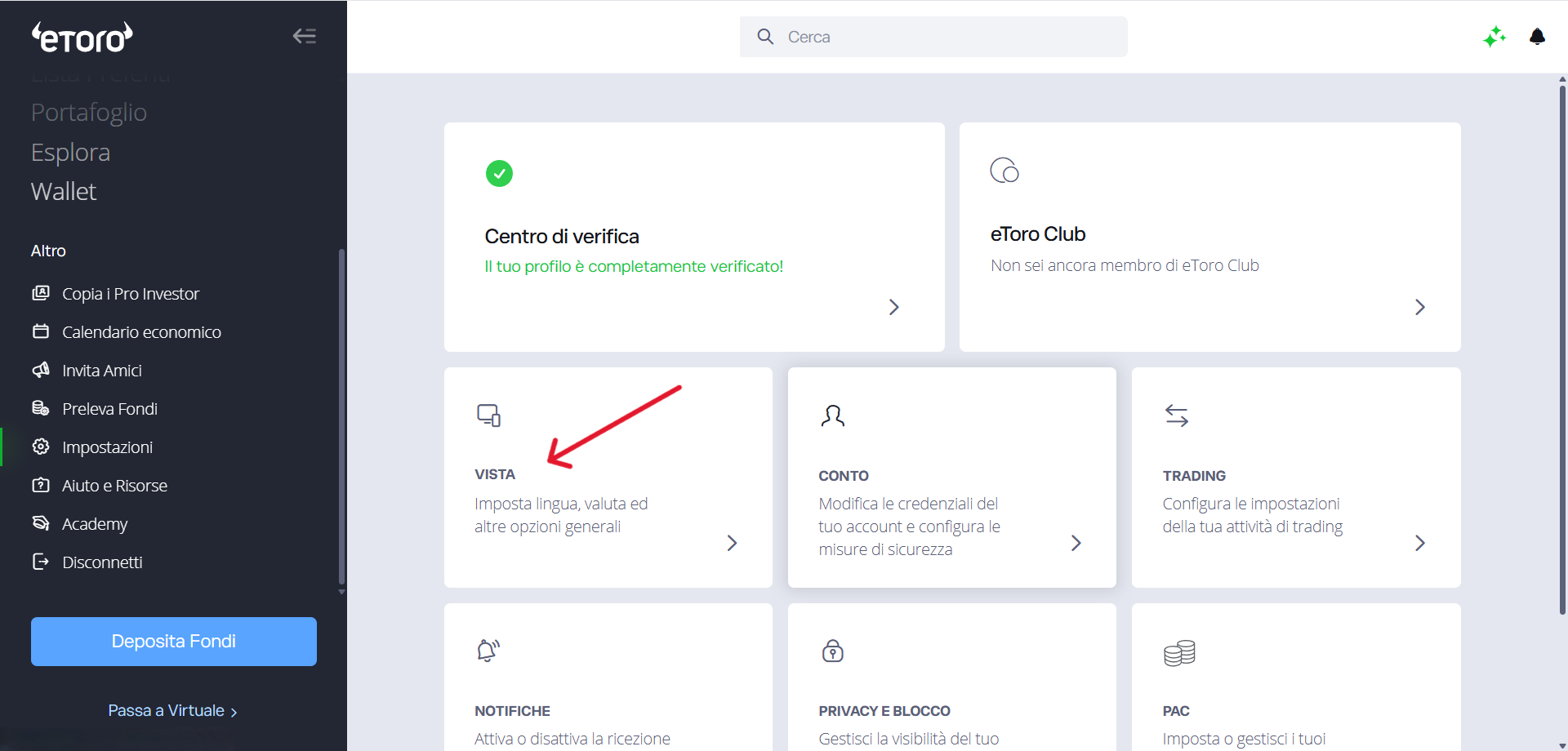
Passo 2
Nella pagina delle impostazioni, individua il riquadro VISTA e cliccaci sopra.
Percorso: Settings → VISTA
Passo 3
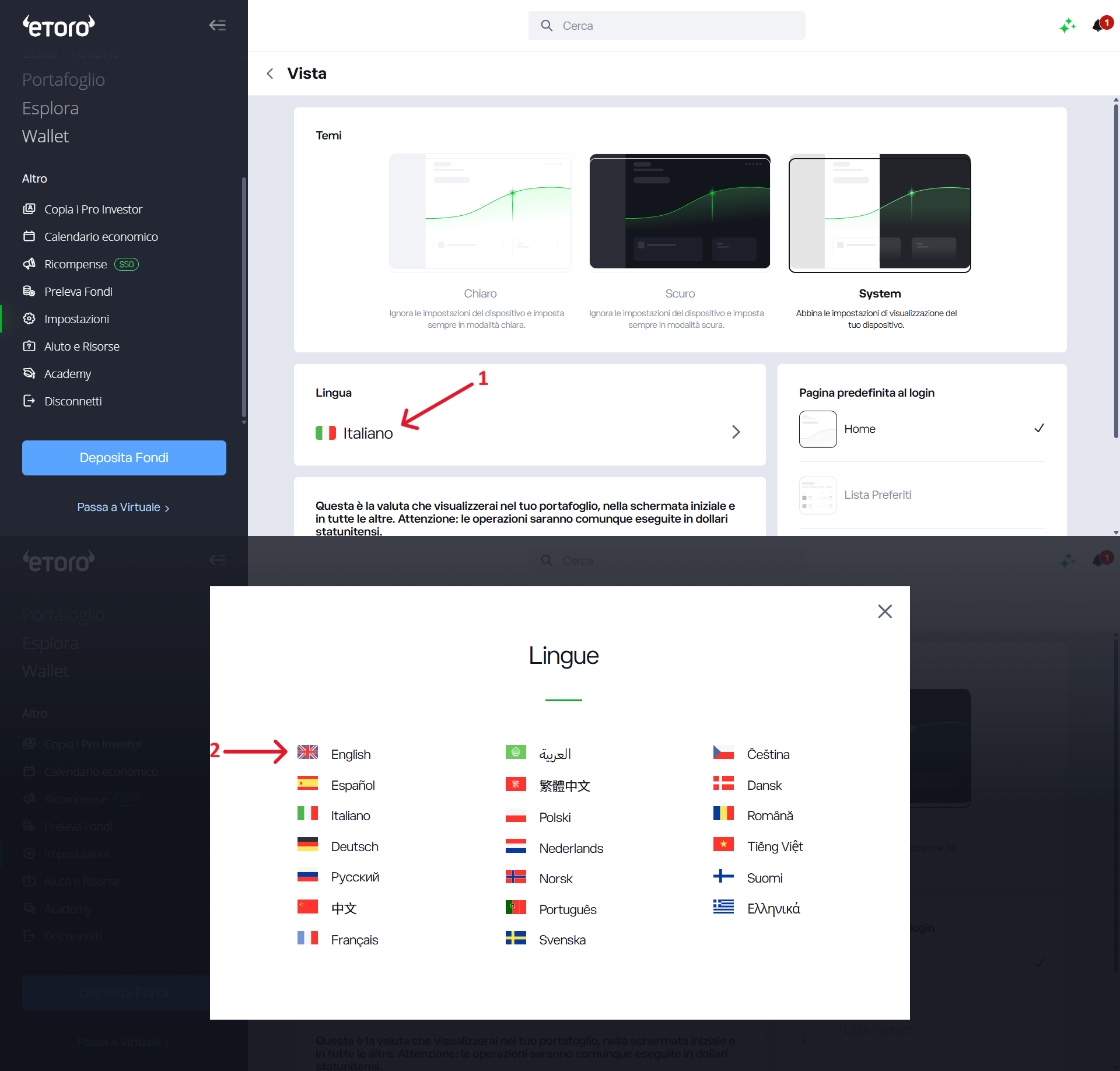
Nella pagina Vista, individua il riquadro Lingua e cliccaci sopra. Procedi con la selezione della lingua English.
Percorso: Vista → Lingua → English
Passo 4
Accedi al tuo account eToro. Nel menu laterale sinistro, scorri fino alla sezione More e clicca su Settings.
Percorso: Menu laterale → Settings
Passo 5
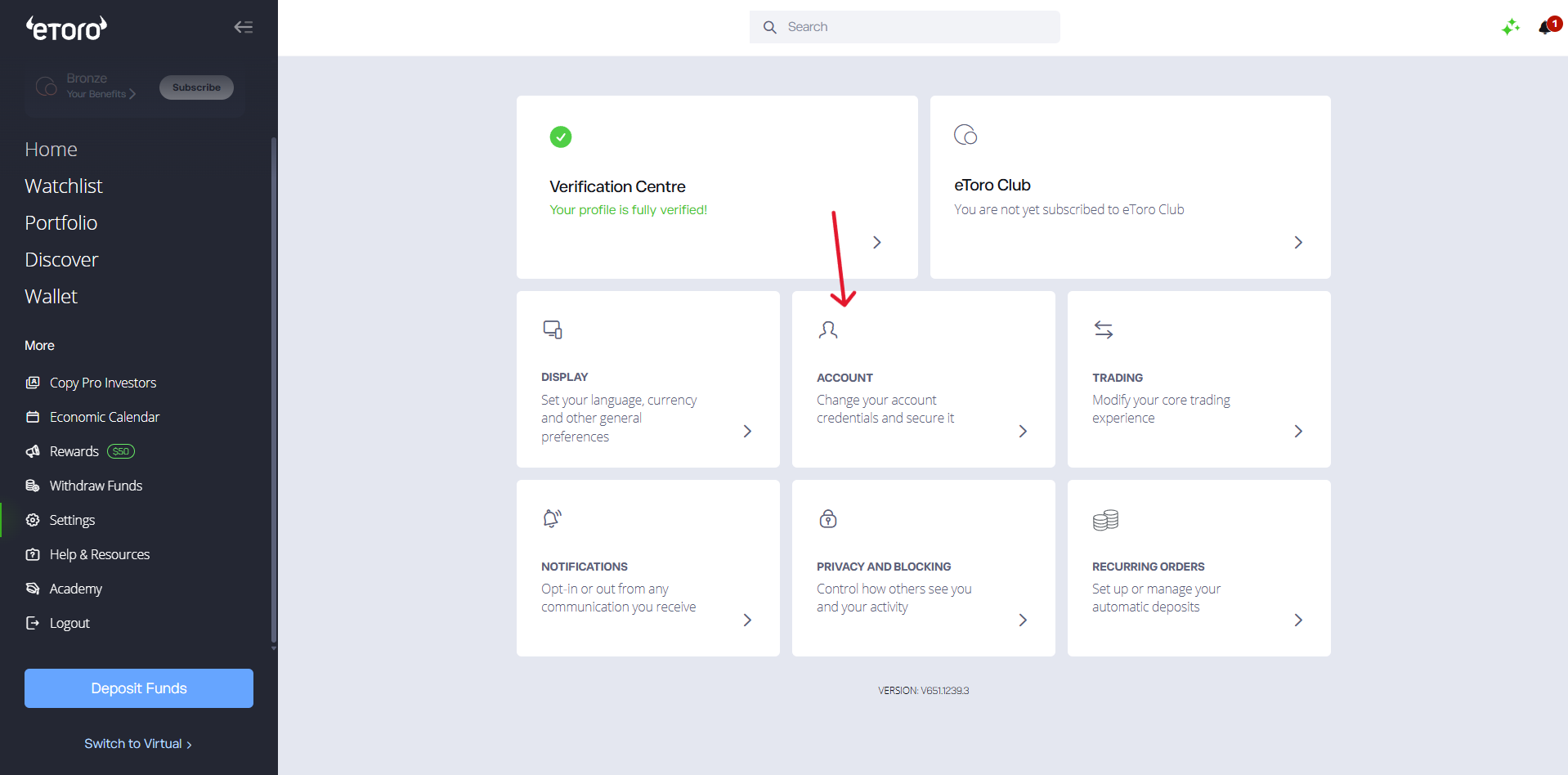
Nella pagina delle impostazioni, individua il riquadro ACCOUNT (Change your account credentials and secure it) e cliccaci sopra.
Percorso: Settings → ACCOUNT
Passo 6
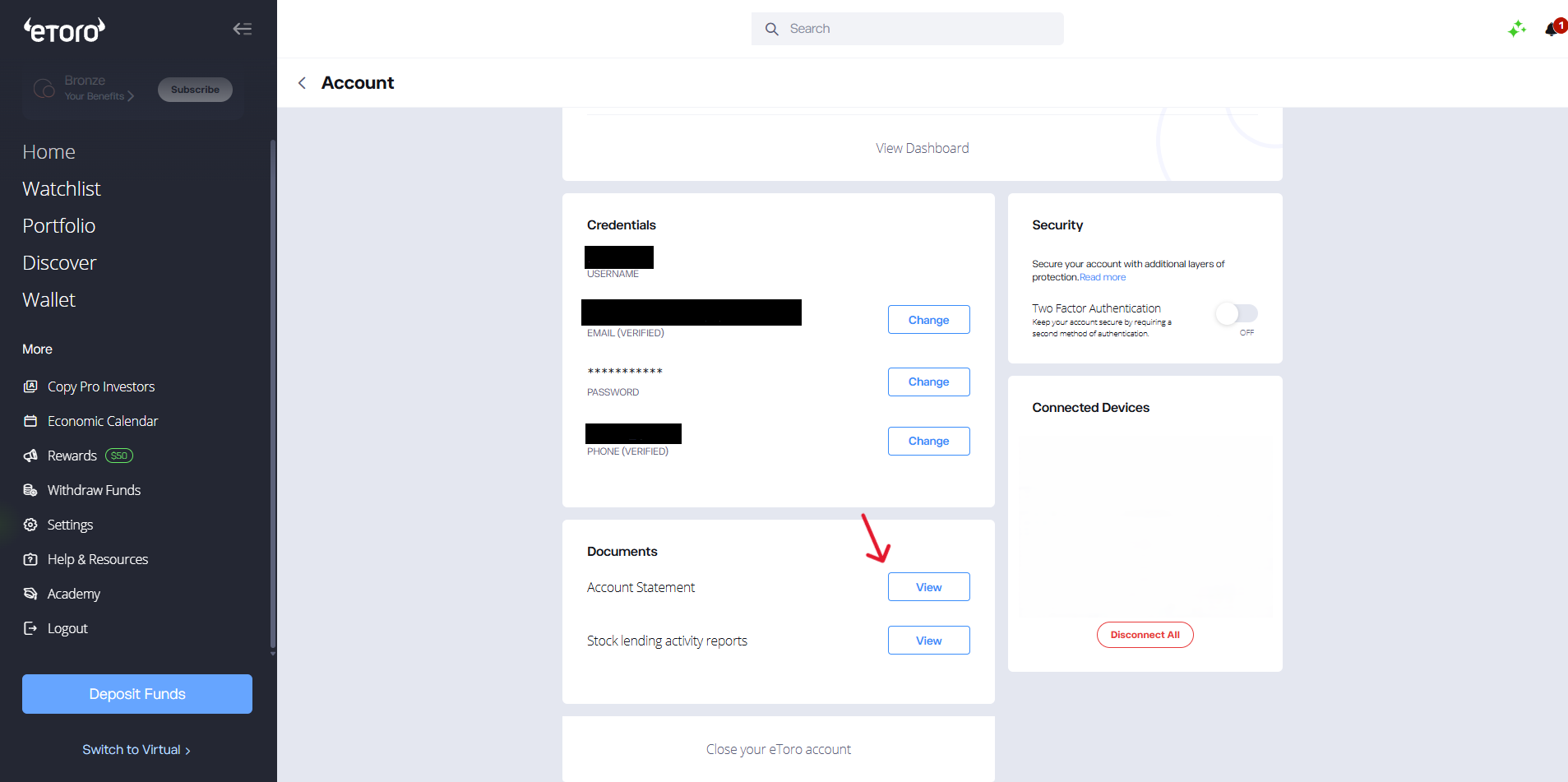
Nella pagina Account, scorri fino alla sezione Documents. Clicca sul pulsante View in corrispondenza della voce Account Statement.
Percorso: Settings → Account → Documents → Account Statement → View
Passo 7
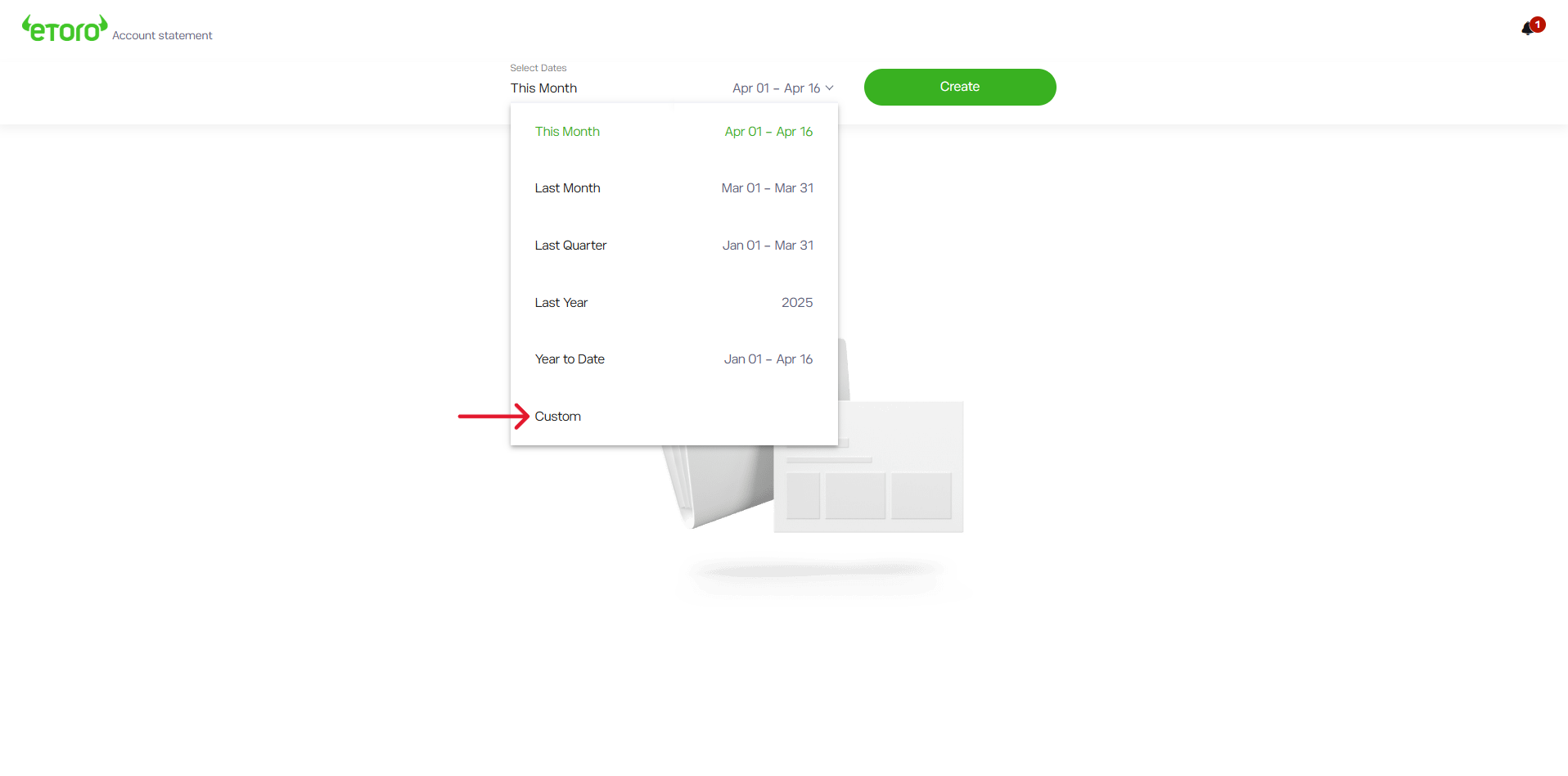
Si aprirà la pagina Account statement. Clicca sul menu a tendina delle date e seleziona Custom per impostare un intervallo personalizzato.
Percorso: Account statement → Select Dates → Custom
Nota: puoi anche usare il filtro rapido Last Year se devi caricare solo l'anno solare precedente. Per anni più vecchi è necessario usare Custom.
Passo 8
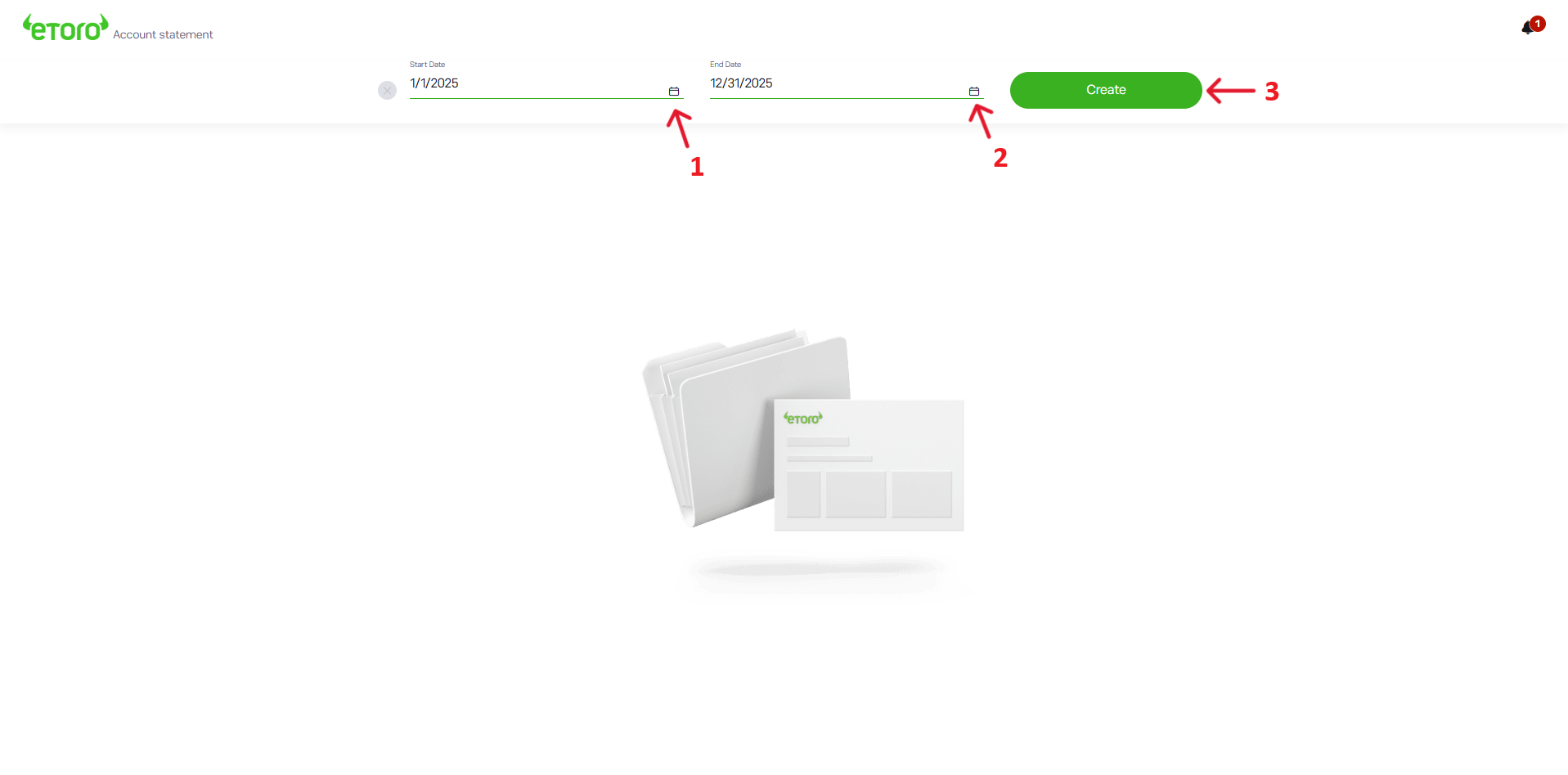
Inserisci le date dell'anno fiscale da dichiarare nei due campi e clicca sul pulsante verde Create per generare il rendiconto.
1/1/ANNO
12/31/ANNO
Sostituisci ANNO con l'anno fiscale da dichiarare (es. 2025).
Passo 9
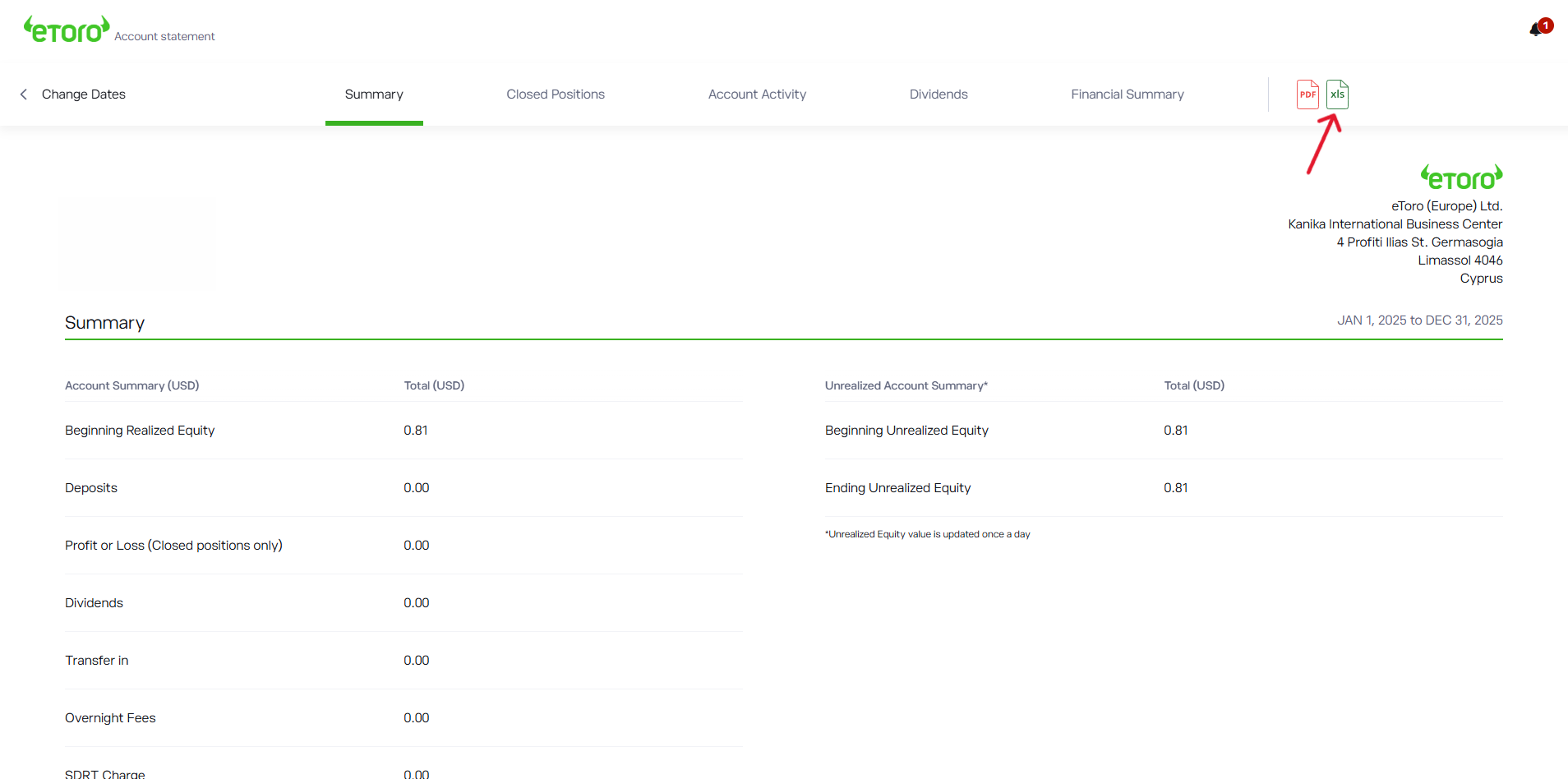
Una volta generato il rendiconto, si aprirà la pagina Account statement con il riepilogo dei dati. In alto a destra, clicca sull'icona XLS per scaricare il file in formato Excel.
Percorso: Account statement → icona XLS (in alto a destra)
Nota bene: il file XLS non deve essere modificato in alcun modo prima del caricamento su TuttoInRegola. Qualsiasi modifica potrebbe compromettere l'elaborazione dei dati.
È richiesto il download di ogni anno separatamente, a partire dalla data di apertura del conto.
Esempio - conto aperto nel 2023, dichiarazione dell'anno 2025:
Nota bene
I report degli anni precedenti servono a calcolare i prezzi di carico: basta caricarli una sola volta. Negli utilizzi successivi caricherai solo il rendiconto dell'anno da dichiarare - TuttoInRegola terrà conto dei report già caricati.
Prossimo passo
Una volta ottenuto il file XLS da eToro, segui la guida alla dichiarazione per caricarlo nella piattaforma e generare i moduli precompilati.